Tự tạo App Facebook — bản CŨ (có mục “Sản phẩm”)
Dành cho: Admin & Đại sứ
Để CMS đăng bài, đọc tin nhắn và thu lead từ Trang Facebook của bạn, bạn cần một App Facebook của chính mình. Làm một lần, khoảng 10 phút, không mất phí.
Bài này dành cho bảng điều khiển KIỂU CŨ của Facebook. Facebook đang đổi giao diện theo từng
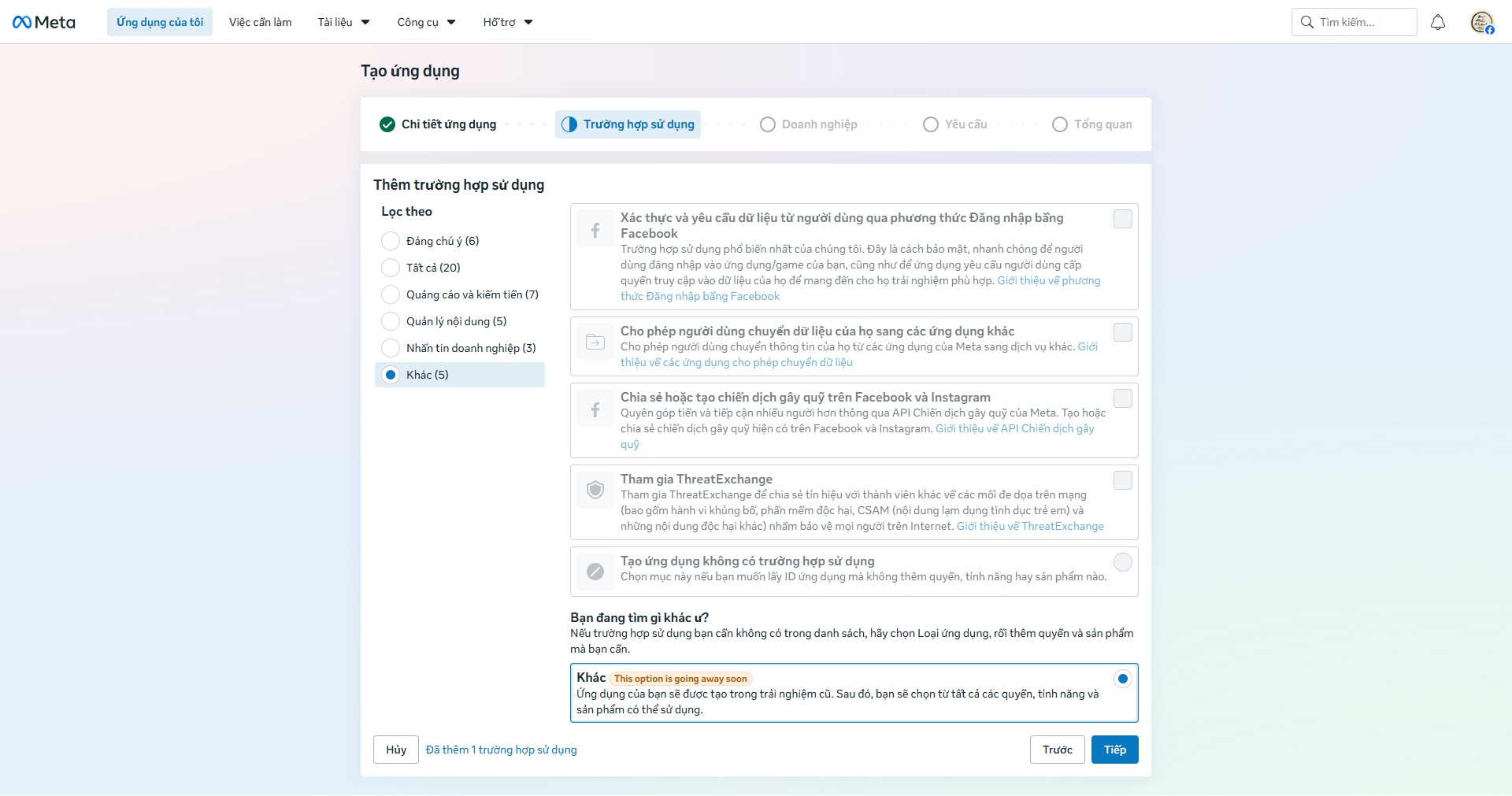
tài khoản nên có hai kiểu khác hẳn nhau. Cách nhận biết: ở bước chọn Trường hợp sử dụng
(Bước 4 bên dưới), kéo xuống đáy danh sách —
- Còn ô “Khác” (nhãn cam This option is going away soon) → đúng bài này, làm tiếp.
- Không còn ô “Khác”, chỉ có “Tạo ứng dụng không có trường hợp sử dụng” → tài khoản bạn đã sang kiểu mới, hãy dùng bài Tự tạo App Facebook — bản MỚI thay cho bài này.
Giao diện Facebook có thể hiện tiếng Anh hoặc tiếng Việt tuỳ tài khoản — ảnh minh hoạ
bên dưới có cả hai. Tên mục tiếng Anh được ghi trong ngoặc để bạn đối chiếu.
Chuẩn bị
- Tài khoản Facebook cá nhân đang là quản trị viên của Trang cần kết nối.
Bước 1 — Đăng ký tài khoản Nhà phát triển
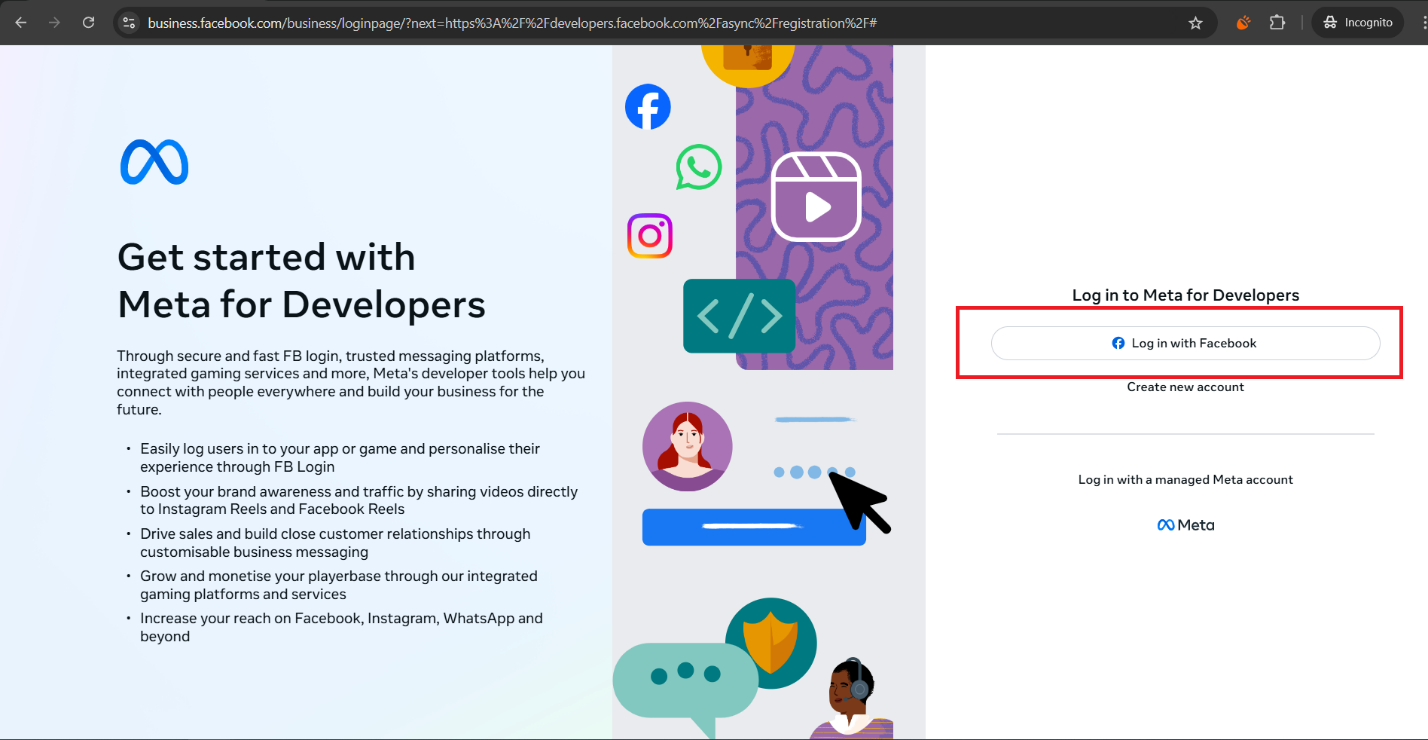
- Mở https://developers.facebook.com/apps/register
- Bấm Đăng nhập bằng Facebook (Log in with Facebook) rồi làm theo hướng dẫn. Nếu tài khoản đã là nhà phát triển, Facebook sẽ bỏ qua bước này.
Bước 2 — Tạo App
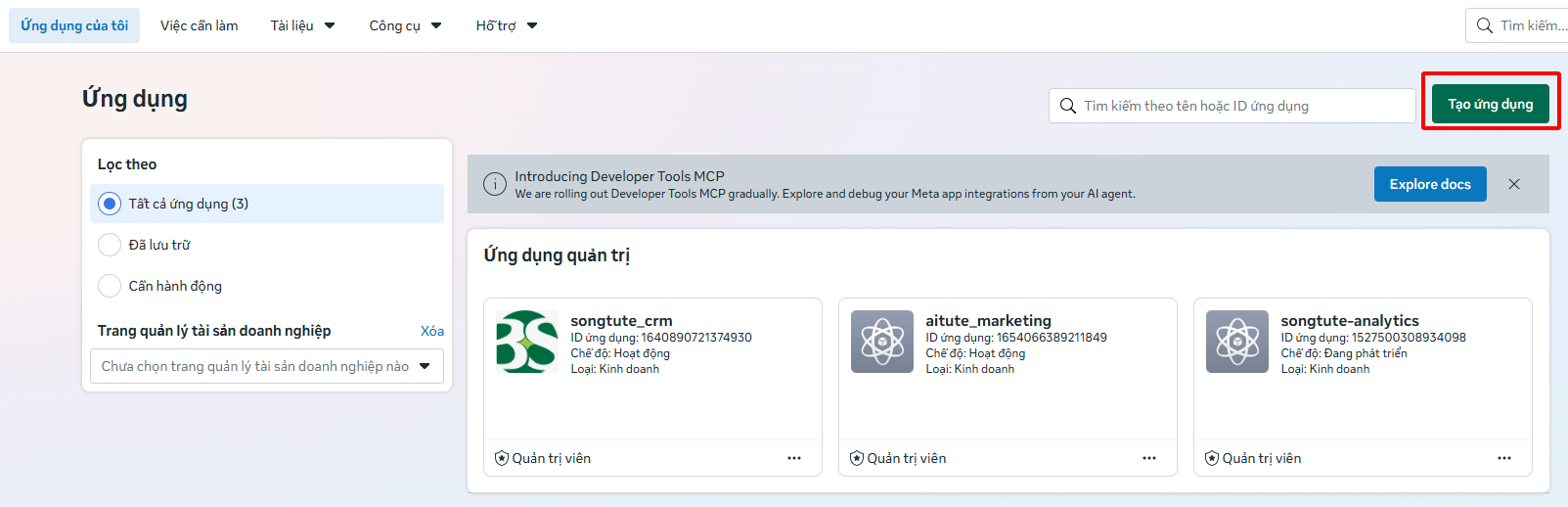
- Mở https://developers.facebook.com/apps
- Bấm nút xanh Tạo ứng dụng (Create app) ở góc phải.
Bước 3 — Đặt tên App
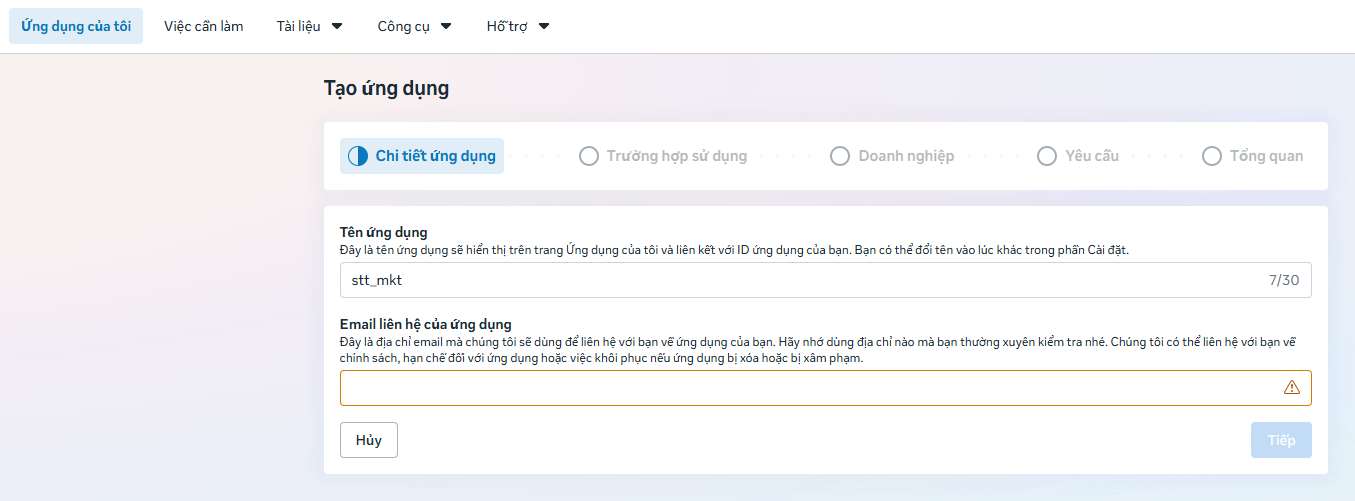
- Tên ứng dụng: đặt gì cũng được, ví dụ
CRM Cong Ty ABC. Tên này khách hàng sẽ nhìn thấy khi bạn đăng nhập, nên đặt tên doanh nghiệp của bạn. - Email liên hệ: email của bạn.
- Bấm Tiếp (Next).
Bước 4 — Chọn trường hợp sử dụng
- Ở cột Lọc theo bên trái chọn Khác, rồi kéo xuống cuối danh sách bên phải chọn ô Khác (Other) — ô nằm dưới cùng, tách riêng khỏi các thẻ phía trên.
- Bấm Tiếp.
Bước 5 — Chọn loại ứng dụng
- Chọn Kinh doanh (Business) — mục có dòng mô tả “Tạo hoặc quản lý các tài sản doanh nghiệp như Trang, Sự kiện, Nhóm…”. Đừng chọn Người tiêu dùng.
- Bấm Tiếp.
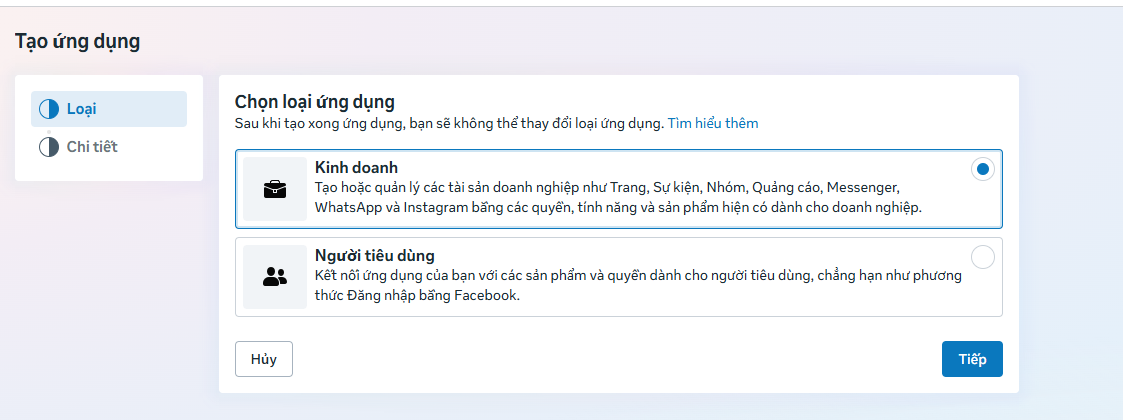
Chọn sai loại ở bước này thì không sửa lại được — phải xoá App và làm lại từ đầu. Kiểm tra kỹ trước khi bấm.
Bước 6 — Tạo App
- Xem lại thông tin, bấm Tạo ứng dụng (Create app). Facebook có thể hỏi lại mật khẩu.
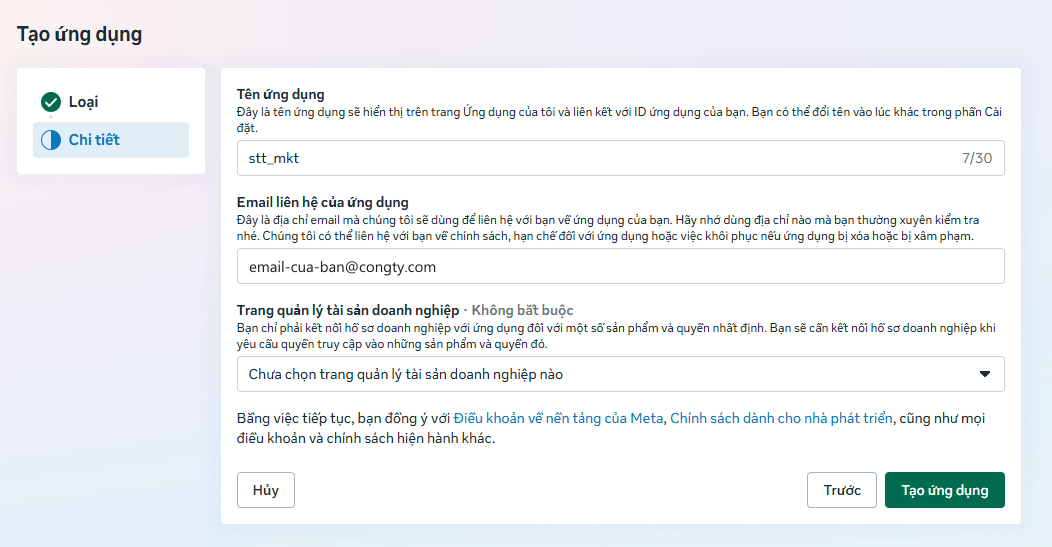
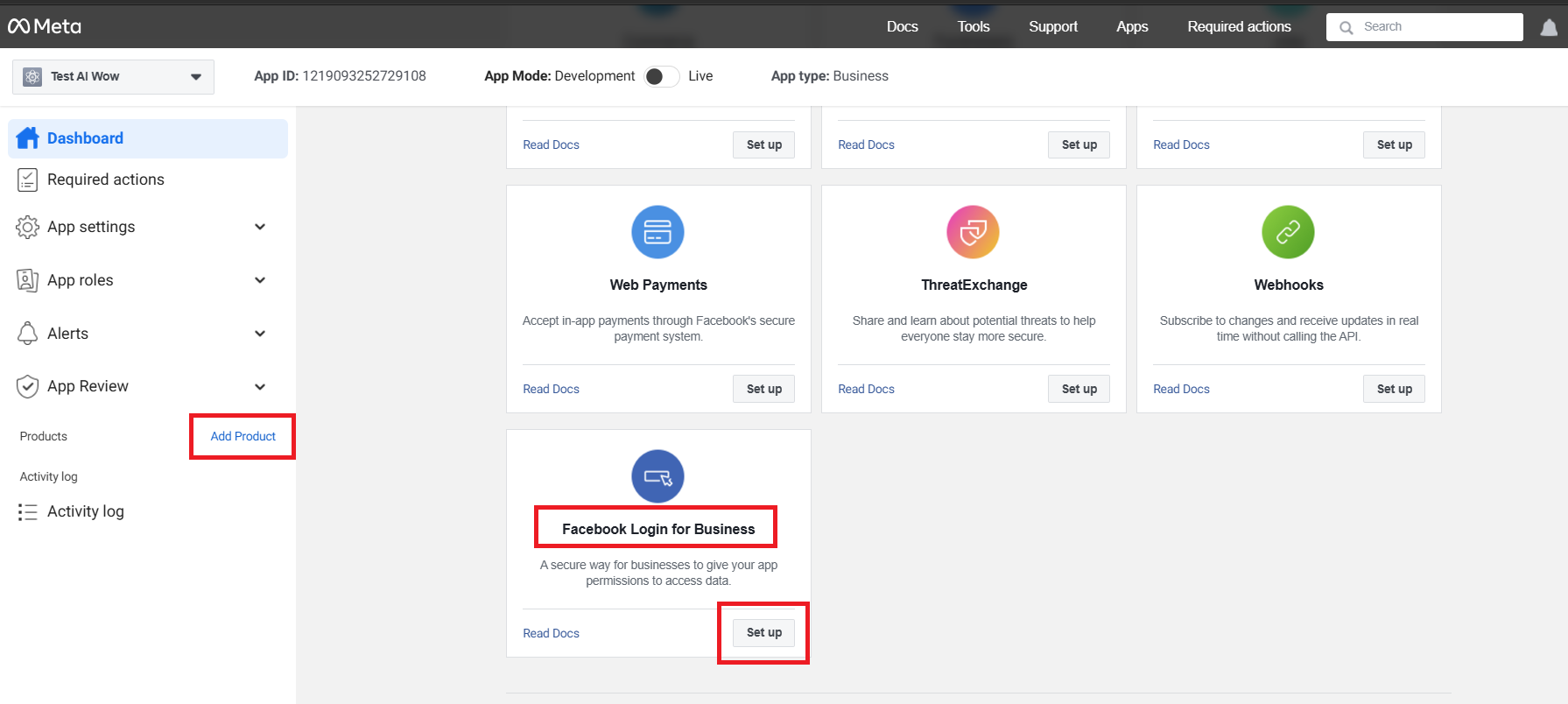
Bước 7 — Thêm sản phẩm "Đăng nhập bằng Facebook cho doanh nghiệp"
- Ở menu bên trái, mục Sản phẩm → bấm Thêm sản phẩm.
- Tìm thẻ Đăng nhập bằng Facebook cho doanh nghiệp (Facebook Login for Business) → bấm Thiết lập (Set up).
Bước 8 — Khai đường dẫn quay lại
- Menu trái → Đăng nhập bằng Facebook → Cài đặt (Facebook Login for Business → Settings).
- Tìm ô URI chuyển hướng OAuth hợp lệ (Valid OAuth Redirect URIs), dán chính xác dòng này:
https://api-cms.abaoson.vn/api/v2/crm/fb/callback - Bấm Lưu thay đổi (Save changes).
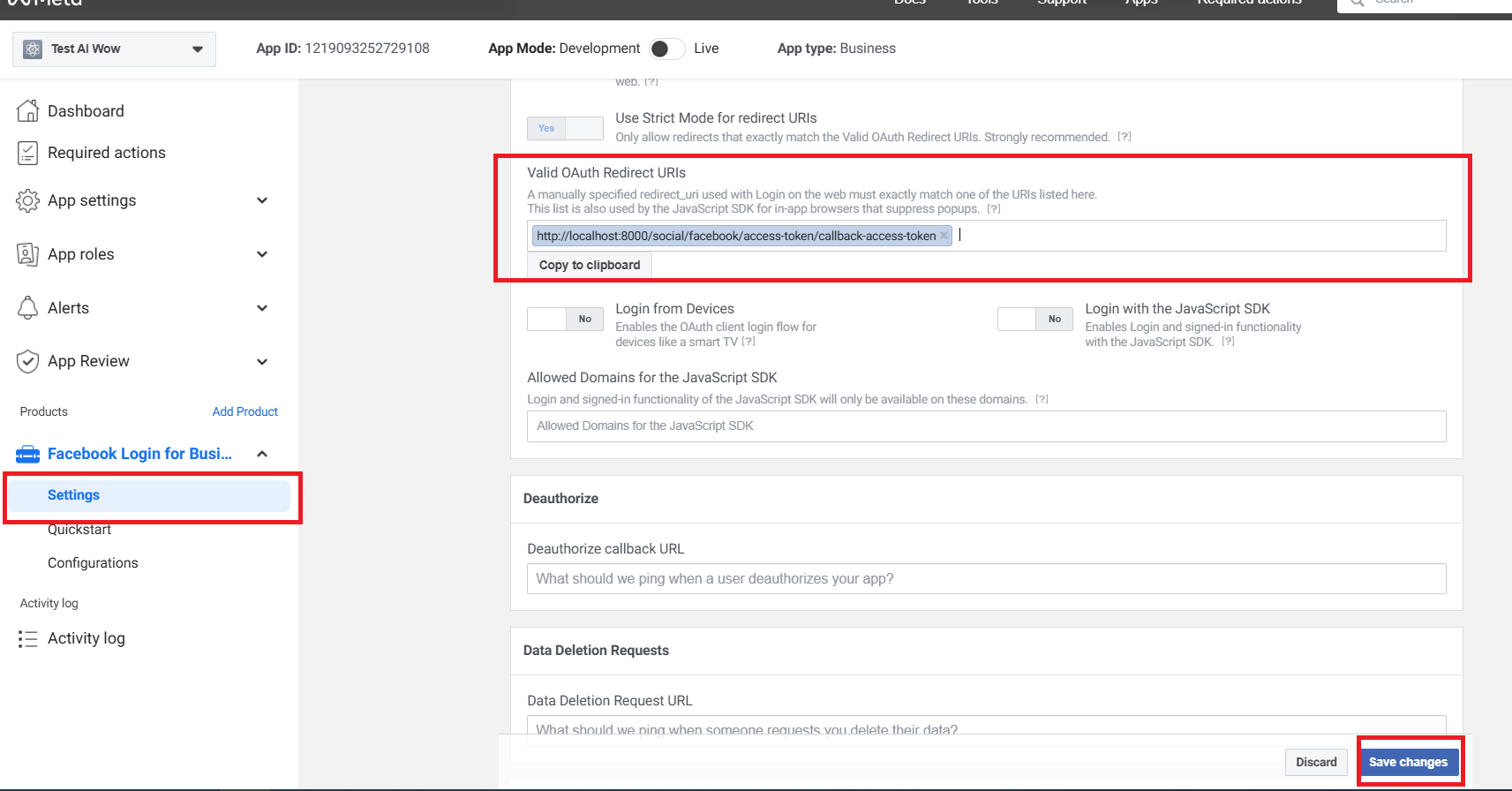
Thiếu bước này thì bấm "Kết nối Facebook" sẽ báo lỗi "URL bị chặn". Dán đúng từng ký tự, không thêm dấu
/ ở cuối.
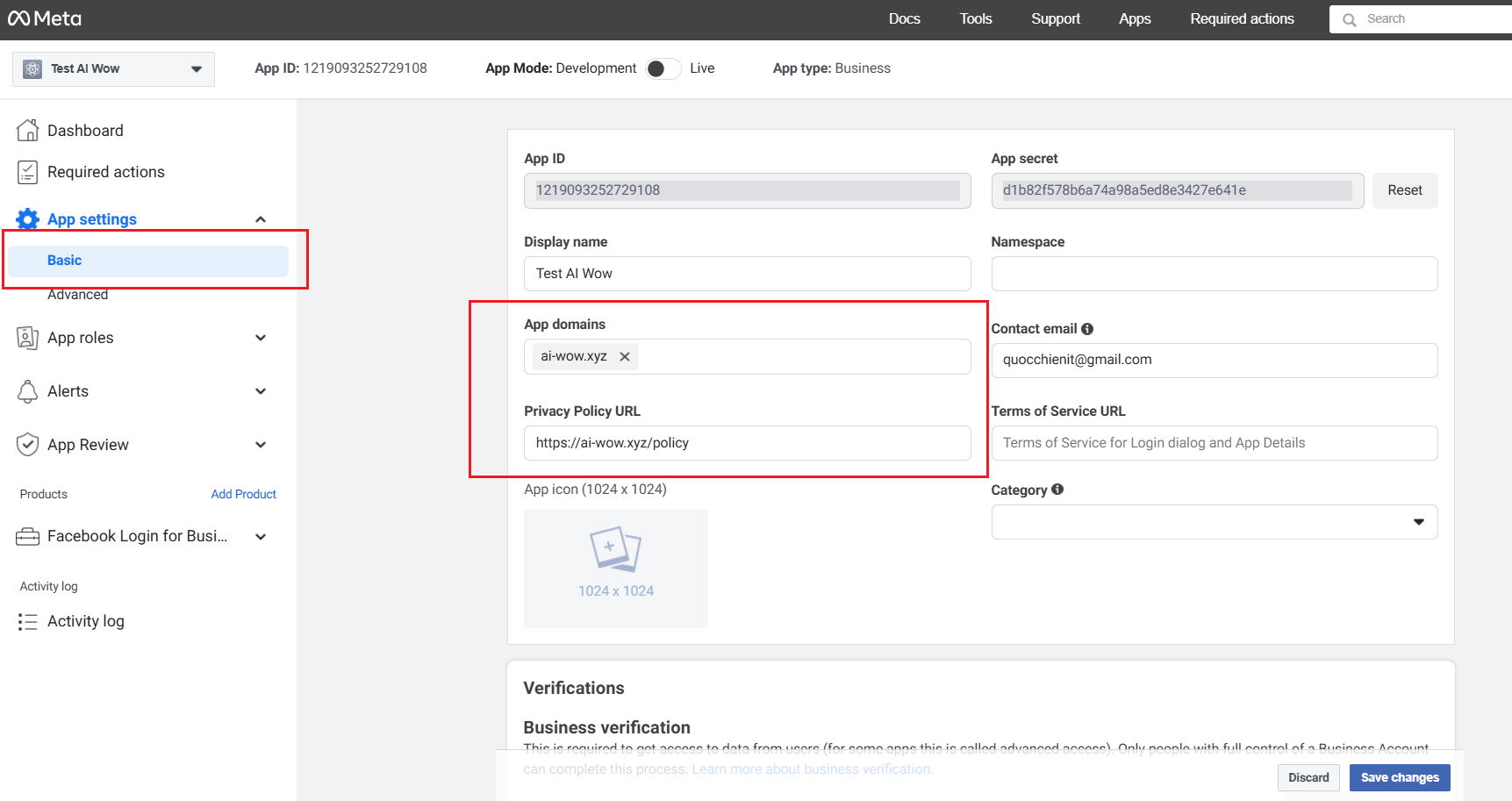
Bước 9 — Điền thông tin cơ bản
- Menu trái → Cài đặt ứng dụng → Cơ bản (App settings → Basic).
- Miền của ứng dụng (App domains): thêm
api-cms.abaoson.vnvàcms.abaoson.vn - URL Chính sách quyền riêng tư (Privacy Policy URL): dán đường dẫn dưới đây
https://abaoson.vn/chinh-sach-bao-mat - Bấm Lưu thay đổi (Save changes).
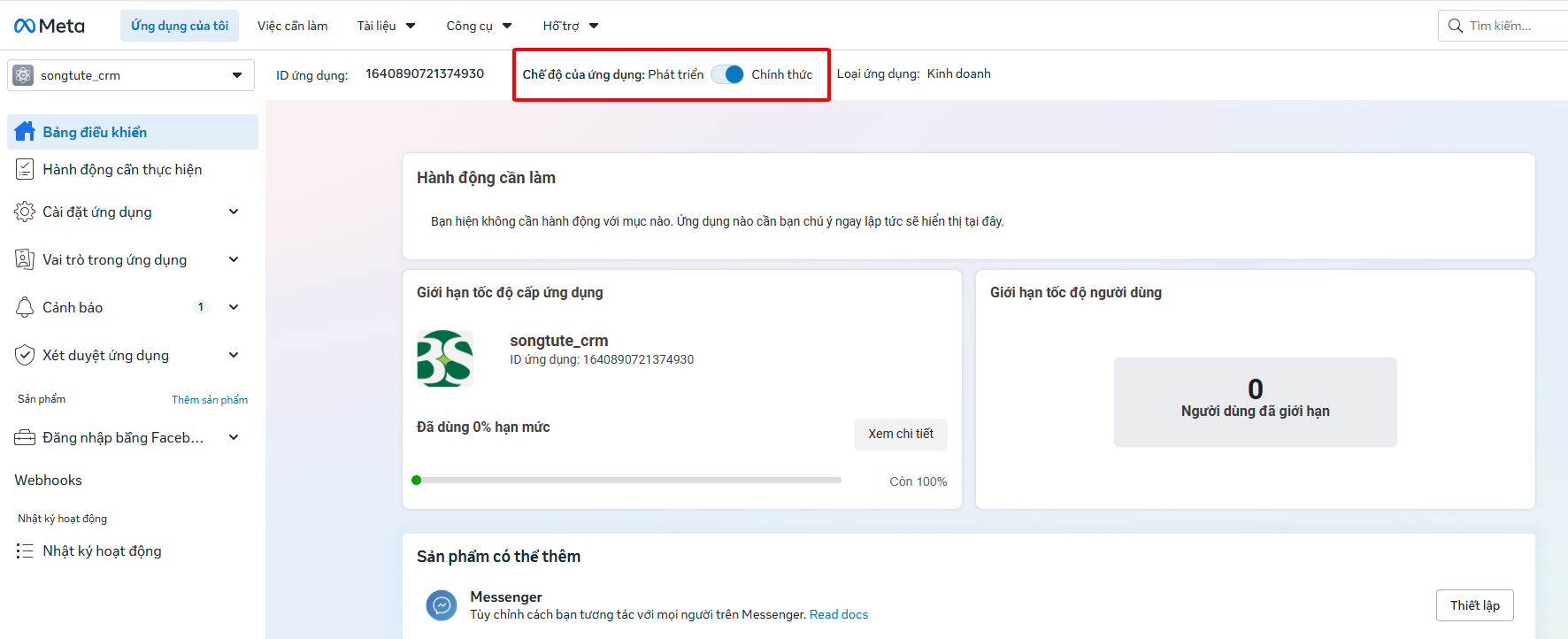
Bước 10 — Gạt App sang chế độ Chính thức
- Nhìn thanh trên cùng của trang, chỗ Chế độ của ứng dụng (App Mode).
- Gạt công tắc từ Phát triển sang Chính thức (Live).
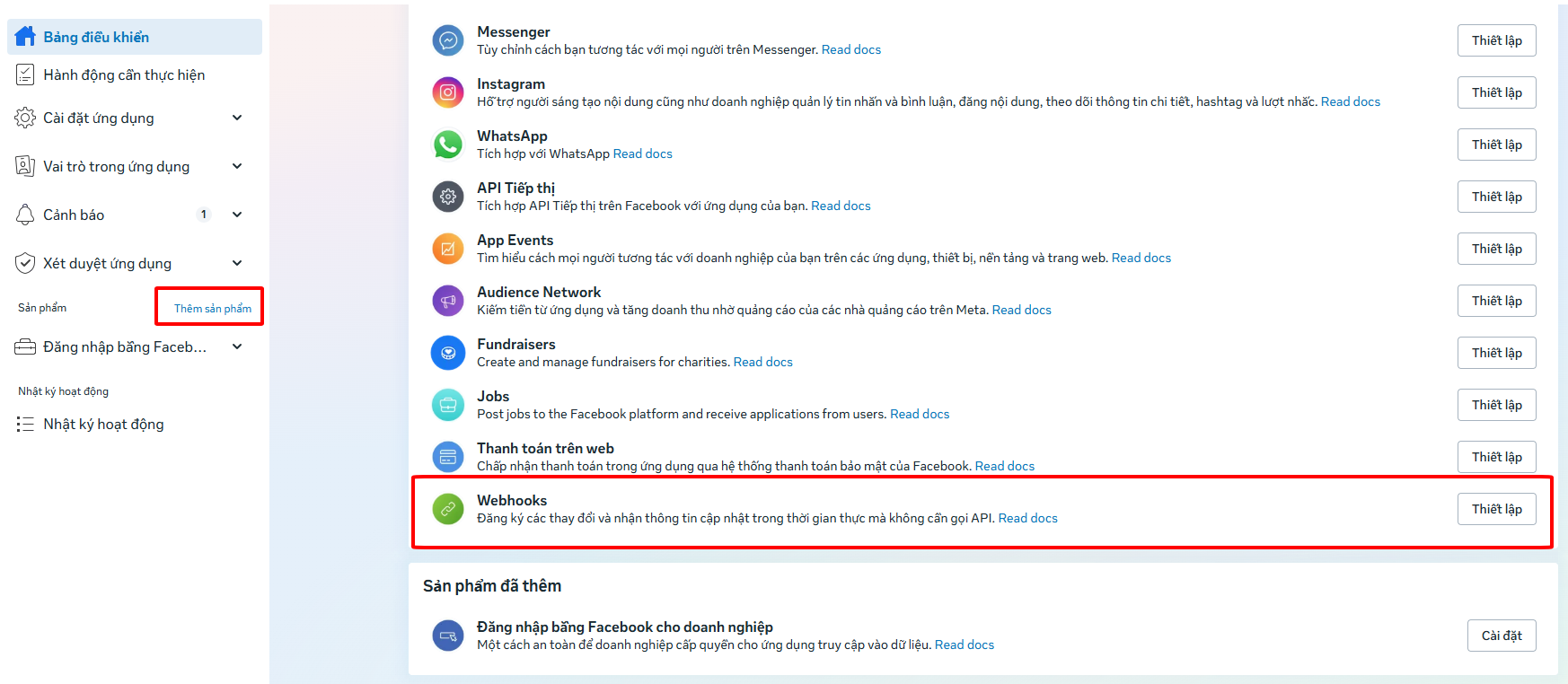
Bước 11 — Cấu hình Webhook
Webhook giúp tin nhắn, bình luận và lead chảy về CMS ngay khi phát sinh.
- Menu trái, mục Sản phẩm → bấm Thêm sản phẩm (Add product) → tìm ô Webhooks → bấm Thiết lập (Set up). Xong bước này, Webhooks xuất hiện ở menu trái ngay dưới Đăng nhập bằng Facebook.
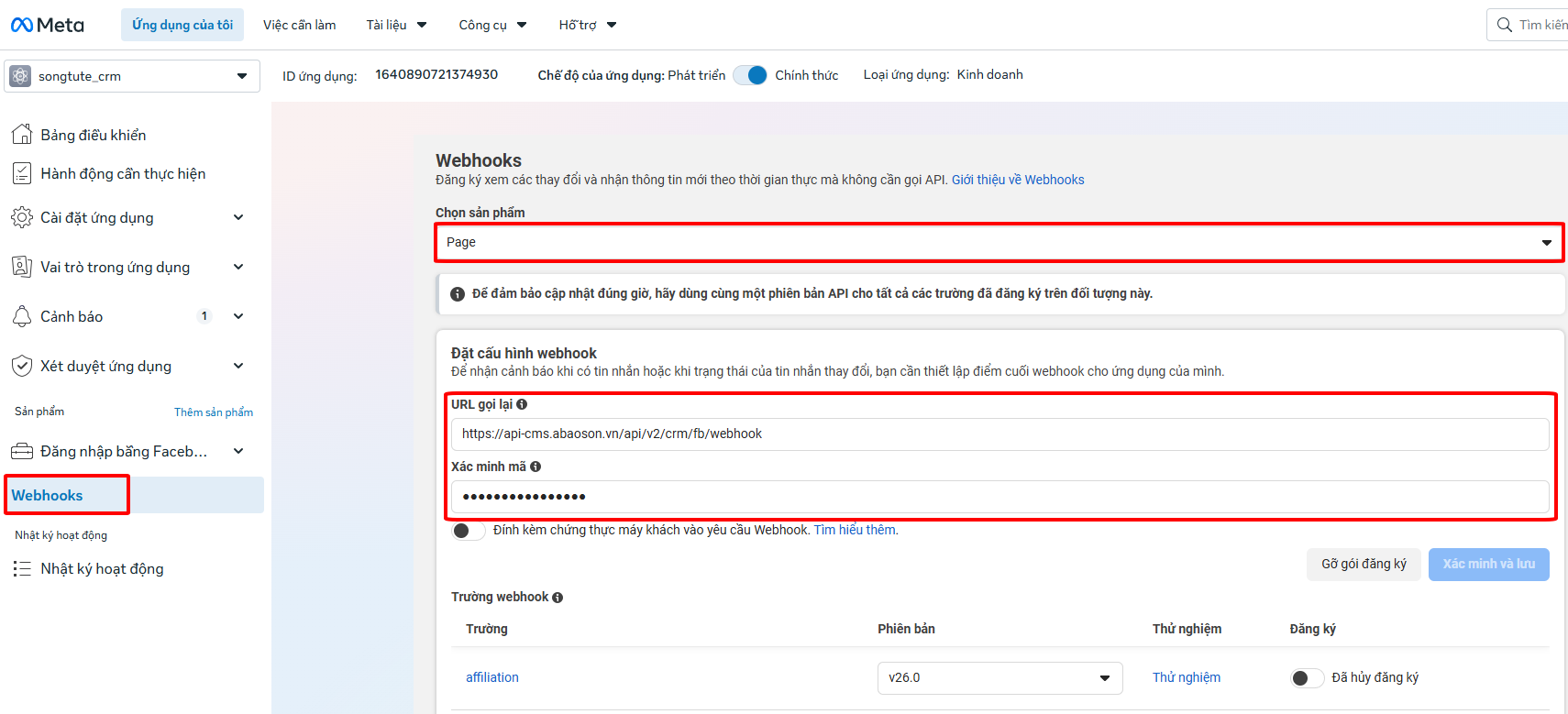
- Menu trái → Webhooks.
- Ở ô chọn phía trên, chọn đối tượng Trang (Page) — không chọn "Người dùng".
- Bấm Đăng ký chủ đề này (Subscribe to this object) rồi điền:
URL gọi lại (Callback URL): https://api-cms.abaoson.vn/api/v2/crm/fb/webhook Mã xác minh (Verify Token): baoson_crm_fb_2026 - Bấm Xác minh và lưu (Verify and save).
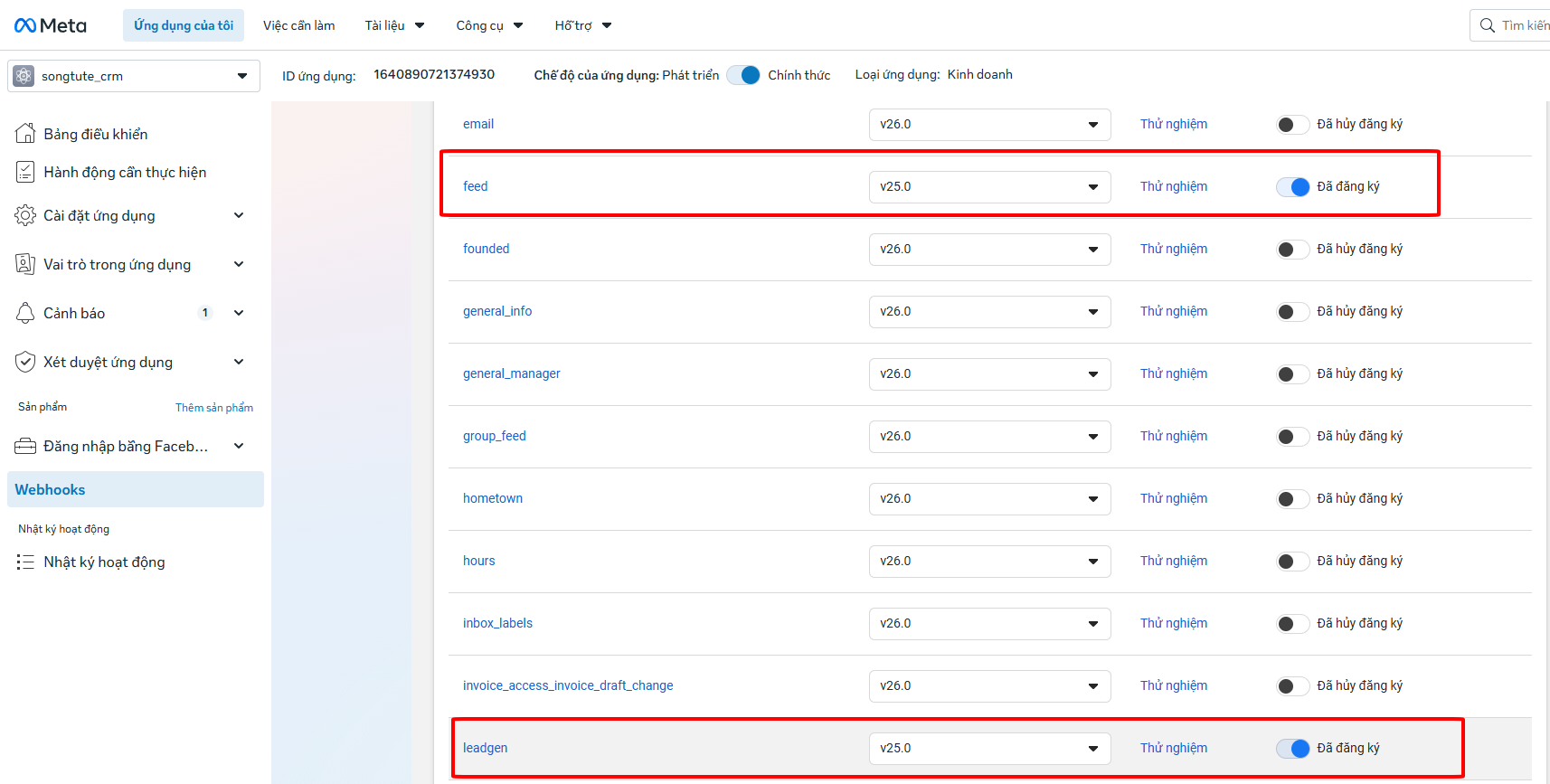
- Trong danh sách trường bên dưới, bấm Đăng ký (Subscribe) cho 3 mục:
messages— tin nhắn khách gửi Trangfeed— bình luận dưới bài viếtleadgen— lead từ quảng cáo Lead Ads
Đừng dừng lại ở bước "Xác minh và lưu". Xác minh xong mới chỉ là Facebook công nhận địa chỉ
có thật; nếu chưa gạt Đăng ký cho 3 trường trên thì Facebook không gửi gì cả — Chat đa
kênh và Kho Data sẽ im lặng mãi mà không có lỗi nào báo ra.
Bước 12 — Sao chép App ID và App Secret
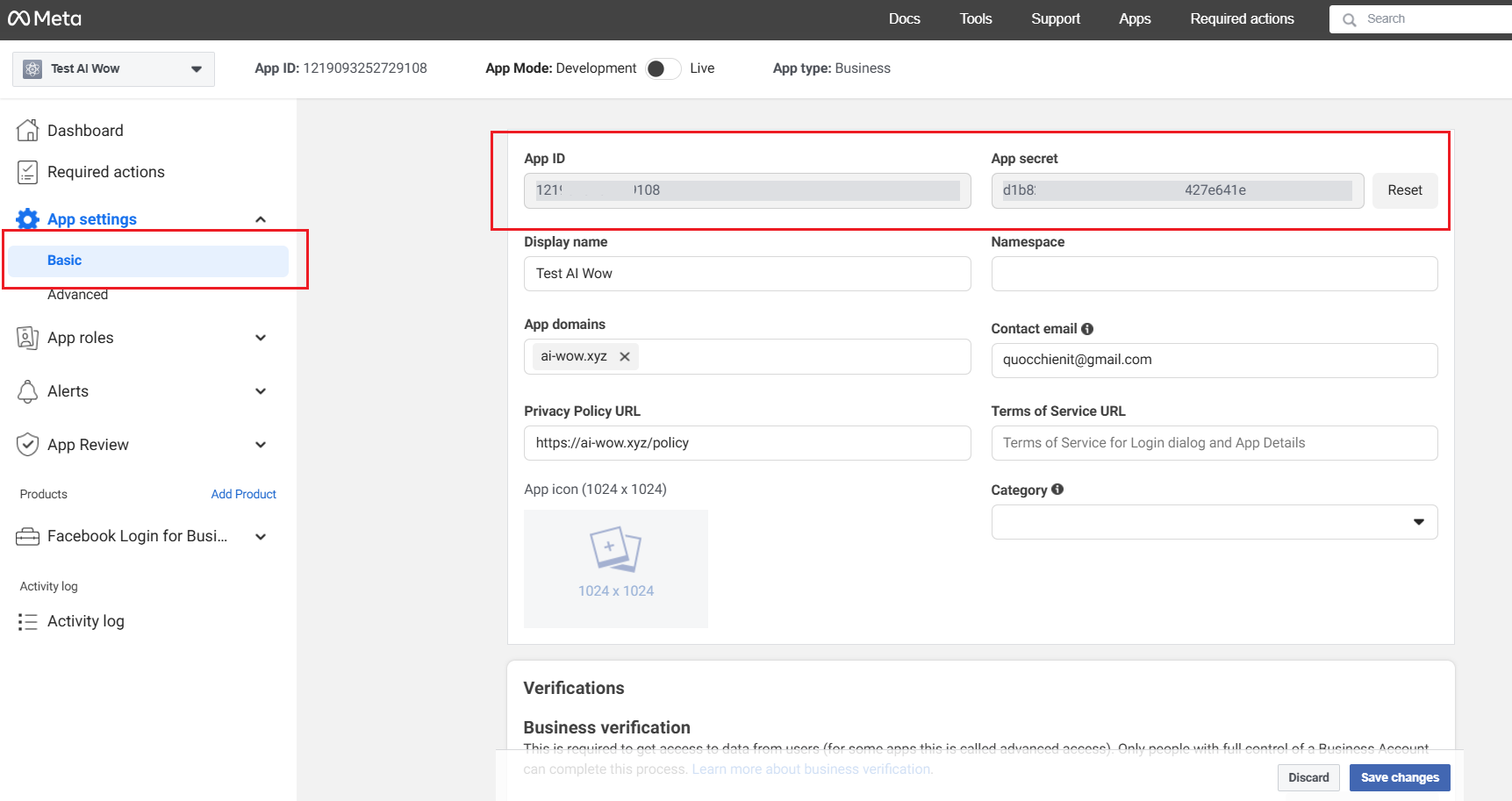
- Quay lại Cài đặt ứng dụng → Cơ bản (App settings → Basic).
- Sao chép ID ứng dụng (App ID) — một dãy số.
- Ở ô Khoá bí mật của ứng dụng (App secret), bấm Hiển thị, nhập lại mật khẩu Facebook rồi sao chép — chuỗi 32 ký tự.
Bước 13 — Dán vào CMS và kết nối Trang
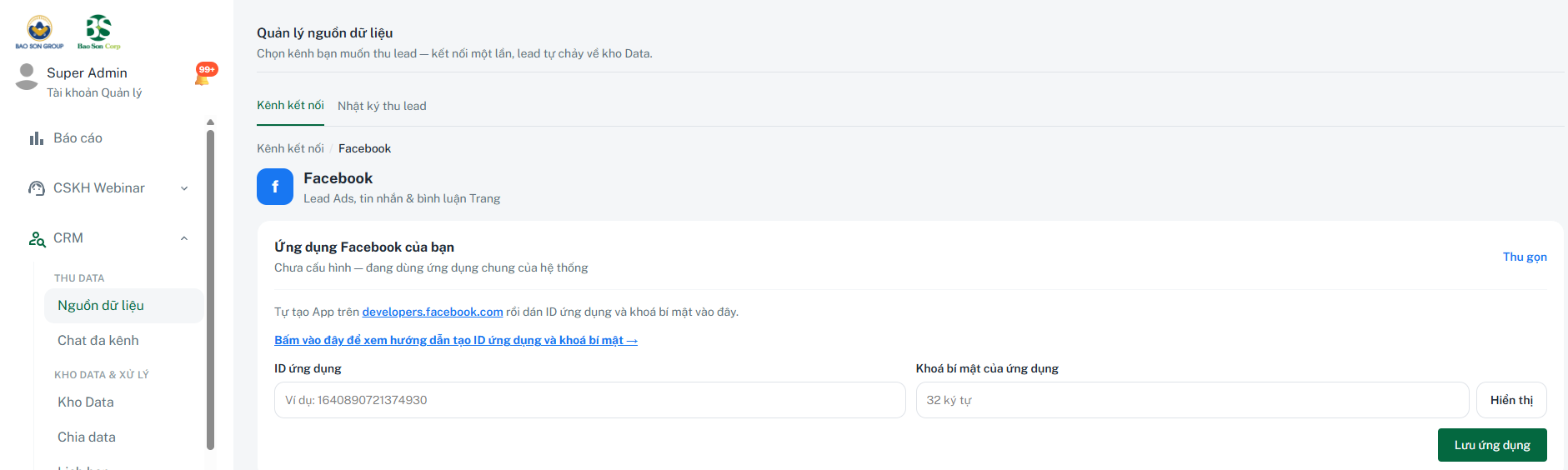
- Vào CMS → CRM → Nguồn dữ liệu → thẻ Facebook.
- Ở khối Ứng dụng Facebook của bạn trên cùng, dán ID ứng dụng và Khoá bí mật → bấm Lưu ứng dụng.
- Bấm Kết nối Trang Facebook → đăng nhập → chọn đúng các Trang cần dùng → đồng ý cấp quyền.
Xong! Từ giờ tin nhắn, bình luận và lead sẽ tự chảy về CMS.
Gặp lỗi thường gặp
- "URL bị chặn: Chuyển hướng này không thành công" → sai hoặc thiếu Bước 8. Kiểm tra lại đường dẫn quay lại, không thừa dấu
/. - Gửi tin nhắn cho khách nhưng khách không nhận được → App còn ở chế độ Phát triển. Làm lại Bước 10.
- Menu trái không có mục Webhooks → chưa thêm sản phẩm Webhooks vào App. Vào mục Sản phẩm → Thêm sản phẩm → chọn Webhooks → Thiết lập. Xem Bước 11.
- Xác minh webhook thất bại → sai Mã xác minh. Phải đúng
baoson_crm_fb_2026, phân biệt hoa thường. - Không thấy Trang khi đăng nhập → tài khoản Facebook của bạn chưa phải quản trị viên Trang đó, hoặc lúc cấp quyền bạn bỏ tick Trang. Bấm kết nối lại và tick đủ.
- Đang chạy bỗng mất kết nối → bạn vừa đổi mật khẩu Facebook hoặc gỡ quyền. Vào lại màn Kết nối Facebook bấm kết nối lại.