Tự tạo App Facebook — bản MỚI (có “Trường hợp sử dụng”)
Dành cho: Admin & Đại sứ
Để CMS đăng bài, đọc tin nhắn và thu lead từ Trang Facebook của bạn, bạn cần một App Facebook của chính mình. Làm một lần, khoảng 15 phút, không mất phí.
Bài này dành cho bảng điều khiển KIỂU MỚI của Facebook. Facebook đang đổi giao diện theo từng
tài khoản nên có hai kiểu khác hẳn nhau. Cách nhận biết: ở bước chọn Trường hợp sử dụng, kéo
xuống đáy danh sách —
- Còn ô “Khác” (nhãn cam This option is going away soon) → tài khoản bạn vẫn dùng được kiểu cũ, làm theo bài Tự tạo App Facebook (bản cũ) cho nhanh hơn.
- Không còn ô “Khác” → bạn ở kiểu mới, làm theo đúng bài này.
Chuẩn bị
- Tài khoản Facebook cá nhân đang là quản trị viên của Trang cần kết nối.
- Một ảnh vuông 1024×1024 làm biểu tượng ứng dụng — kiểu mới bắt buộc có ảnh này mới cho phát hành. Lấy logo công ty bạn là được.
Bước 1 — Đăng ký tài khoản Nhà phát triển
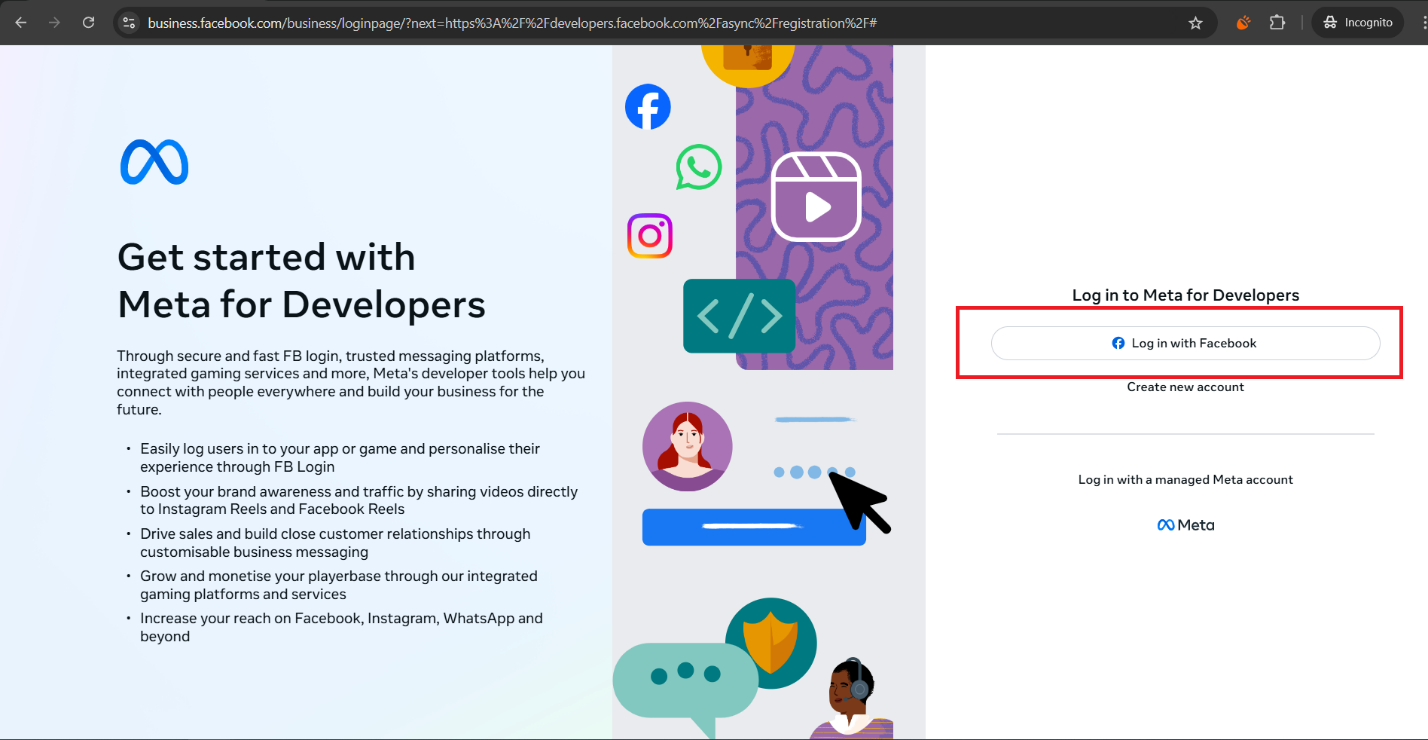
- Mở https://developers.facebook.com/apps/register
- Bấm Đăng nhập bằng Facebook rồi làm theo hướng dẫn. Nếu tài khoản đã là nhà phát triển, Facebook sẽ bỏ qua bước này.
Bước 2 — Tạo App
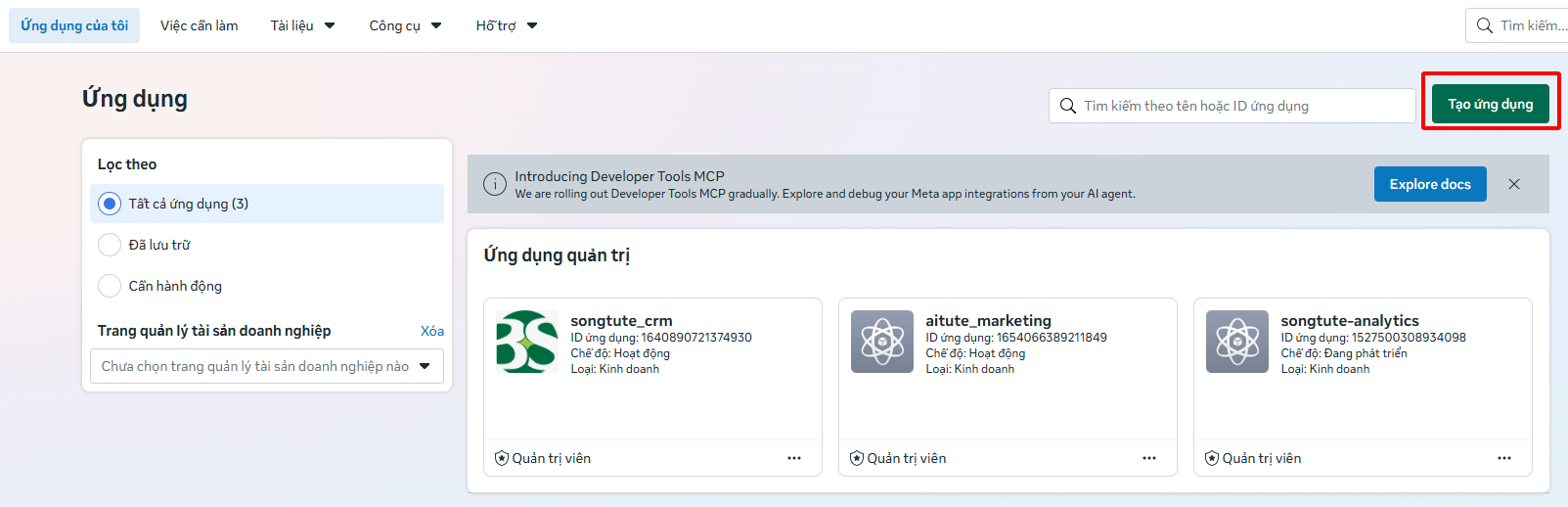
- Mở https://developers.facebook.com/apps
- Bấm nút xanh Tạo ứng dụng ở góc phải.
Bước 3 — Đặt tên App
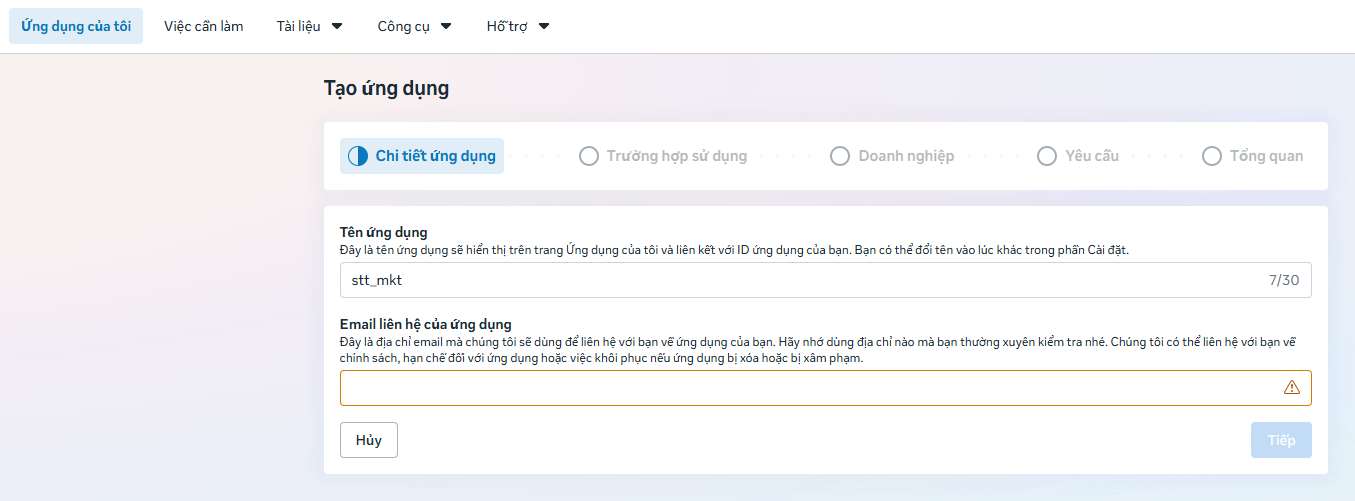
- Tên ứng dụng: đặt tên doanh nghiệp của bạn, ví dụ
CRM Cong Ty ABC. Khách hàng sẽ nhìn thấy tên này khi bạn đăng nhập. - Email liên hệ: email bạn thường xuyên kiểm tra.
- Bấm Tiếp.
Bước 4 — Chọn trường hợp sử dụng
- Kéo xuống cuối danh sách, chọn “Tạo ứng dụng không có trường hợp sử dụng”.
- Bấm Tiếp.
Chọn ô trắng này là chủ ý. Hệ thống cần ba nhóm quyền khác nhau (đọc tin nhắn, đăng bài, lấy
lead) mà Facebook cảnh báo một số trường hợp sử dụng không kết hợp được với nhau. Tạo App trắng rồi
thêm cả ba ở Bước 9 là cách chắc chắn nhất, không bị khoá vào một lựa chọn sai.
Bước 5 — Bỏ qua phần Doanh nghiệp
- Tích ô “Tôi chưa muốn kết nối hồ sơ doanh nghiệp” — nút Tiếp đang mờ, tích xong mới sáng lên.
- Bấm Tiếp.
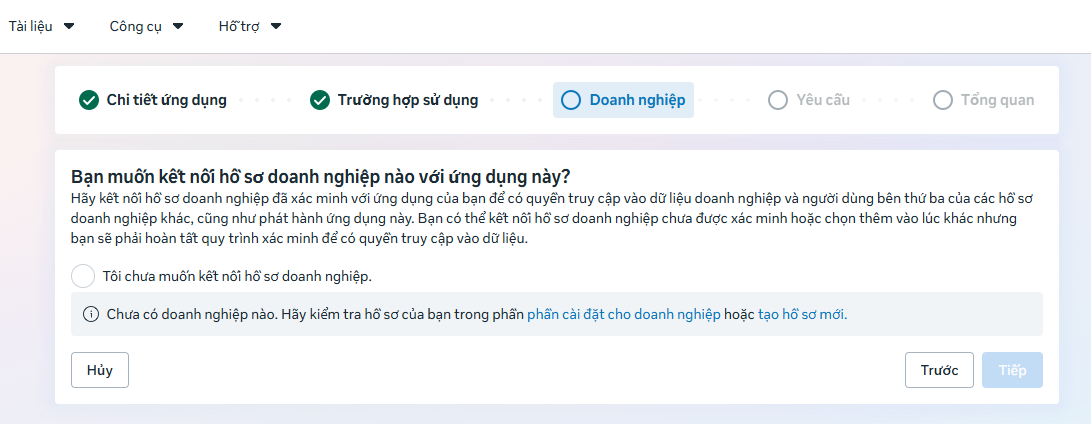
Hồ sơ doanh nghiệp chỉ cần khi xin quyền nâng cao để đụng vào Trang của người khác. Bạn chỉ làm việc
với Trang do chính mình quản trị nên không cần.
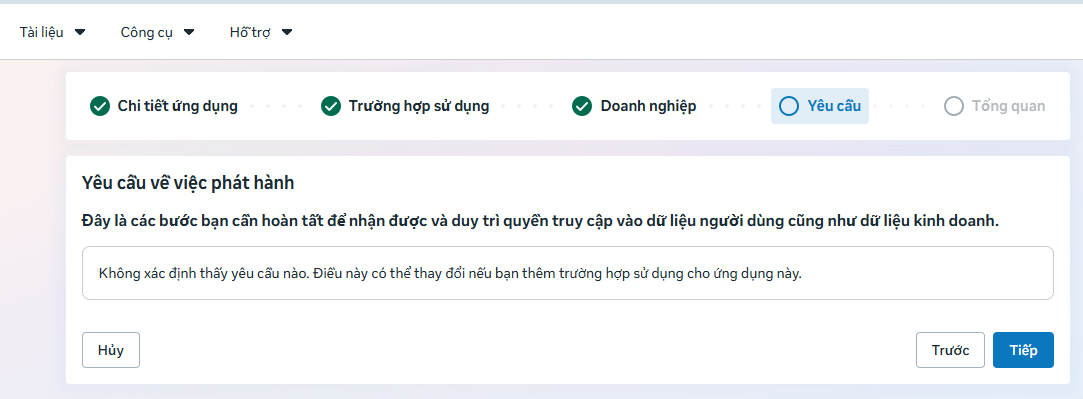
Bước 6 — Màn Yêu cầu
- Màn này thường ghi “Không xác định thấy yêu cầu nào” — cứ bấm Tiếp.
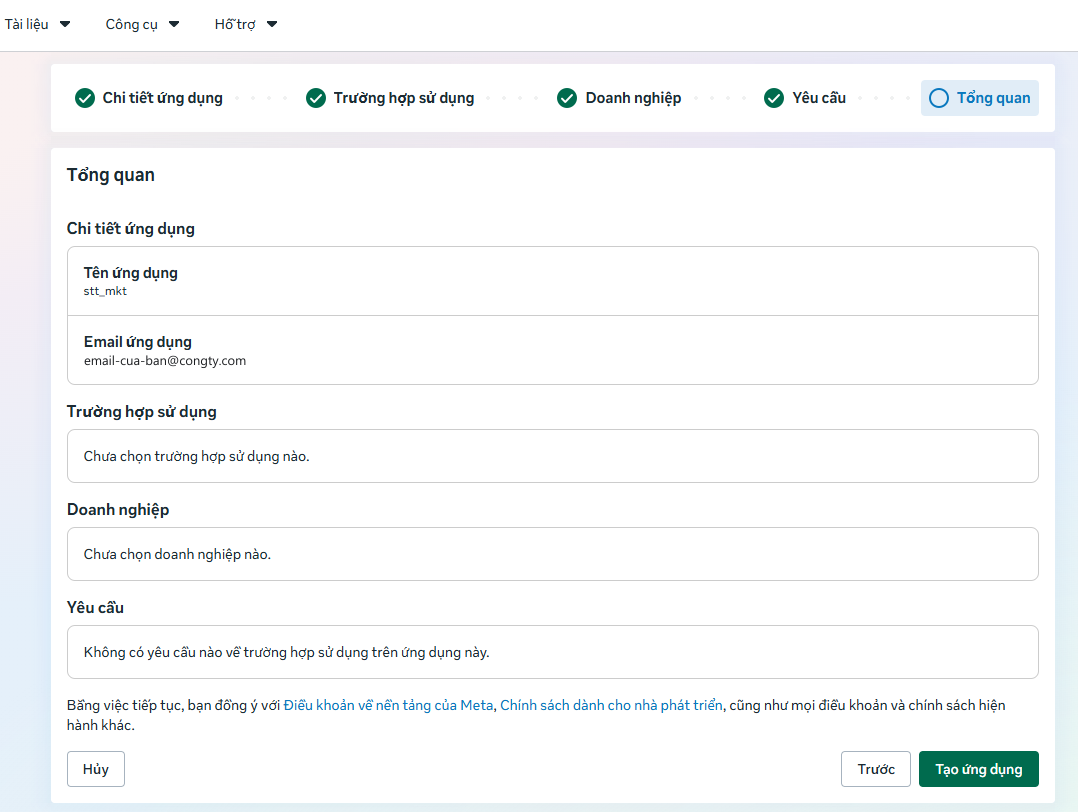
Bước 7 — Tạo App
- Xem lại thông tin rồi bấm Tạo ứng dụng. Facebook có thể hỏi lại mật khẩu.
Bước 8 — Mở phần thêm trường hợp sử dụng
- Bảng điều khiển hiện ra với dòng chữ “No use cases on this app”.
- Bấm nút xanh Add use cases.
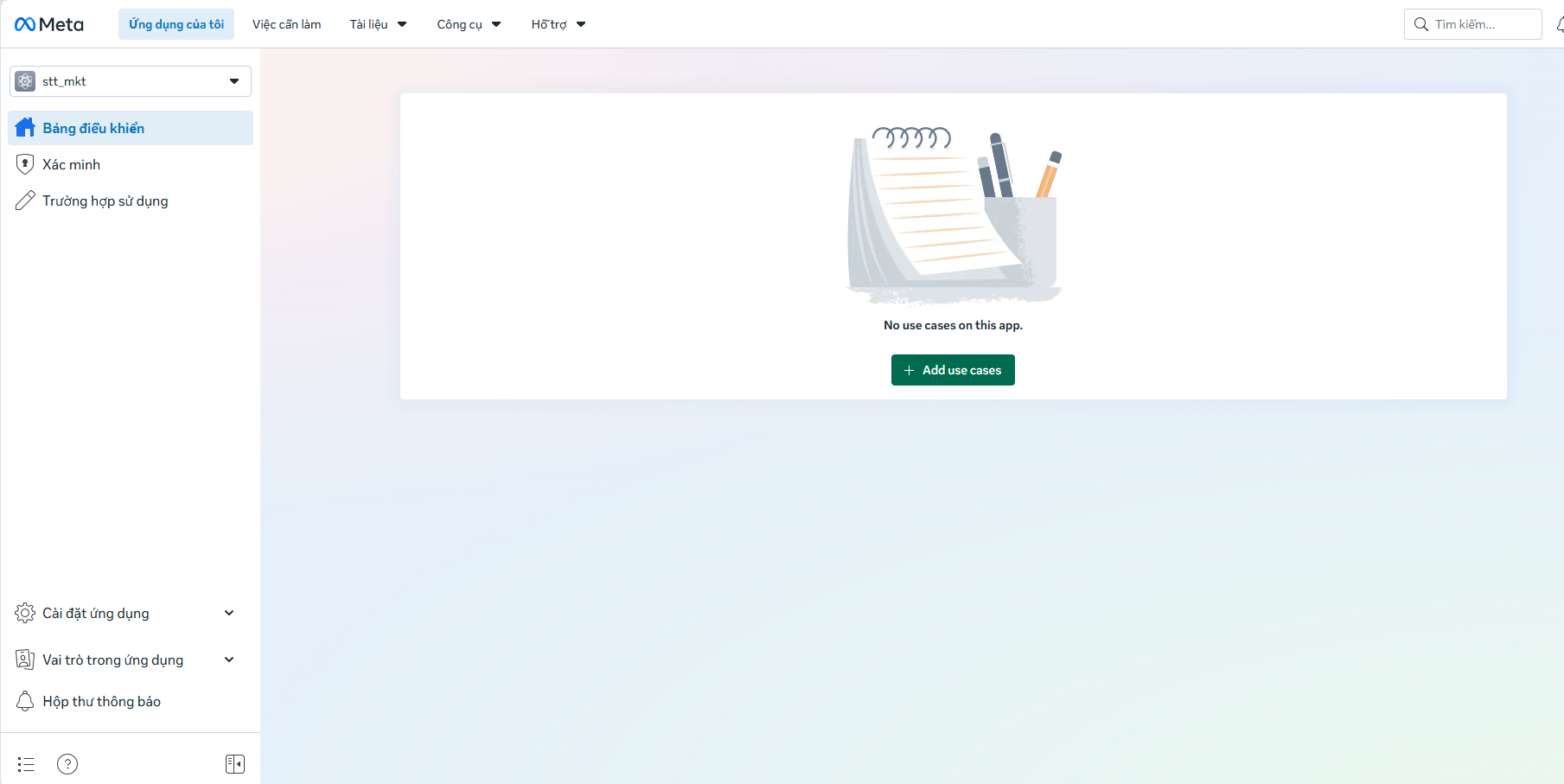
Đây là điểm khác lớn nhất so với kiểu cũ: menu trái không có mục “Sản phẩm”. Mọi thứ trước đây
lắp bằng “Thêm sản phẩm” thì nay lắp qua trường hợp sử dụng.
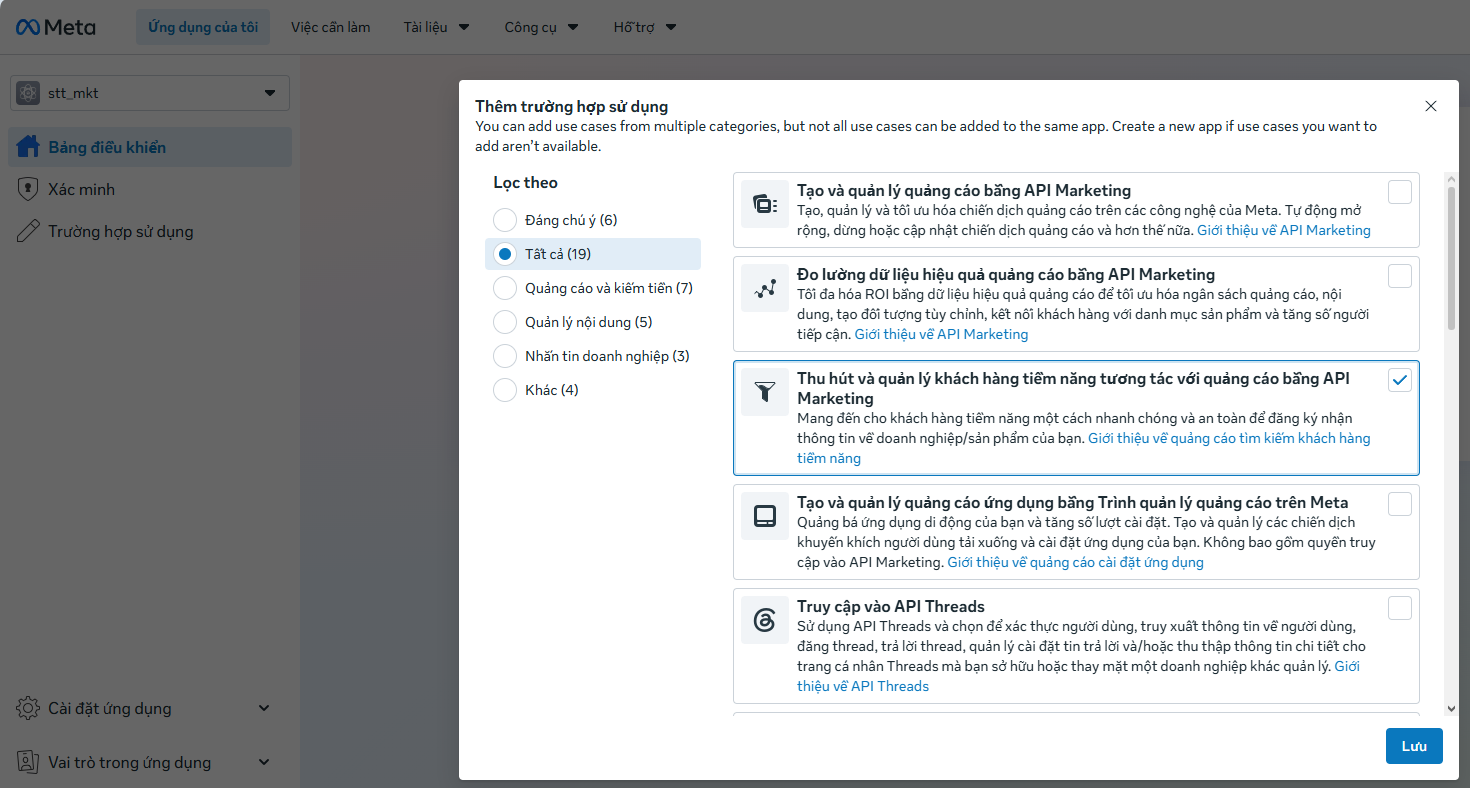
Bước 9 — Thêm đúng 3 trường hợp sử dụng
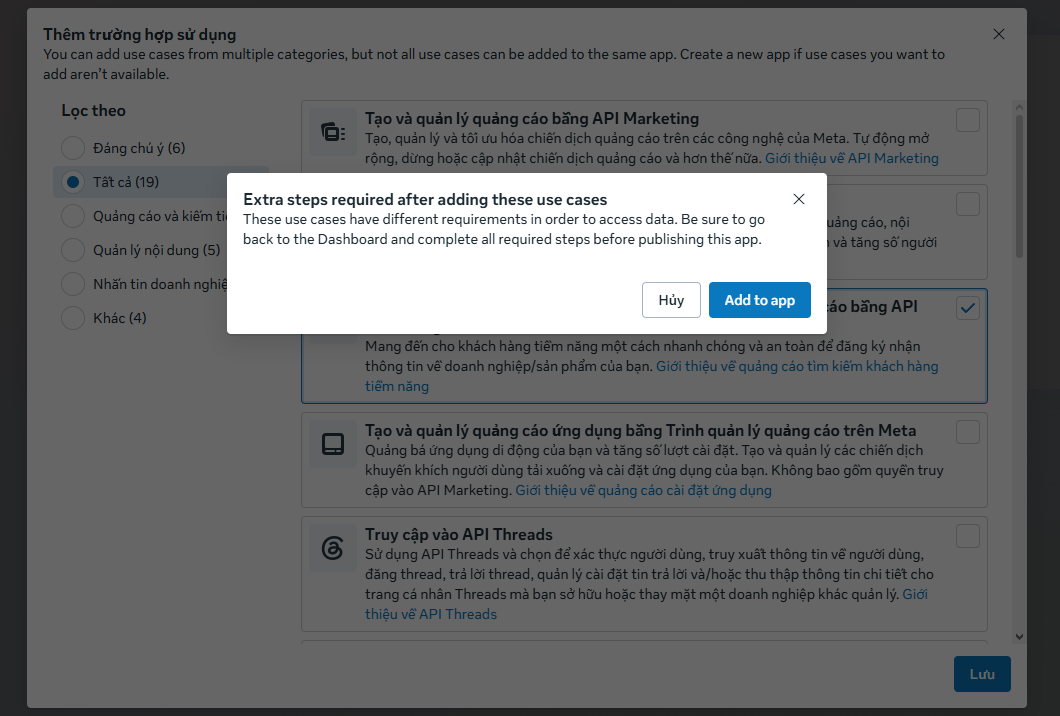
- Ở cột Lọc theo chọn Tất cả.
- Tích cả ba mục sau (tích được cùng lúc, Facebook không chặn):
- Quản lý mọi thứ trên Trang — đăng bài, kiểm duyệt bình luận, xem tương tác
- Tương tác với khách hàng trên Messenger from Meta — đọc và trả lời tin nhắn
- Thu hút và quản lý khách hàng tiềm năng tương tác với quảng cáo bằng API Marketing — lead từ quảng cáo
- Bấm Lưu.
- Hiện hộp thoại “Extra steps required after adding these use cases” → bấm Add to app.
- Nếu hiện hộp thoại chào mừng bảng điều khiển, bấm dấu ✕ để đóng.
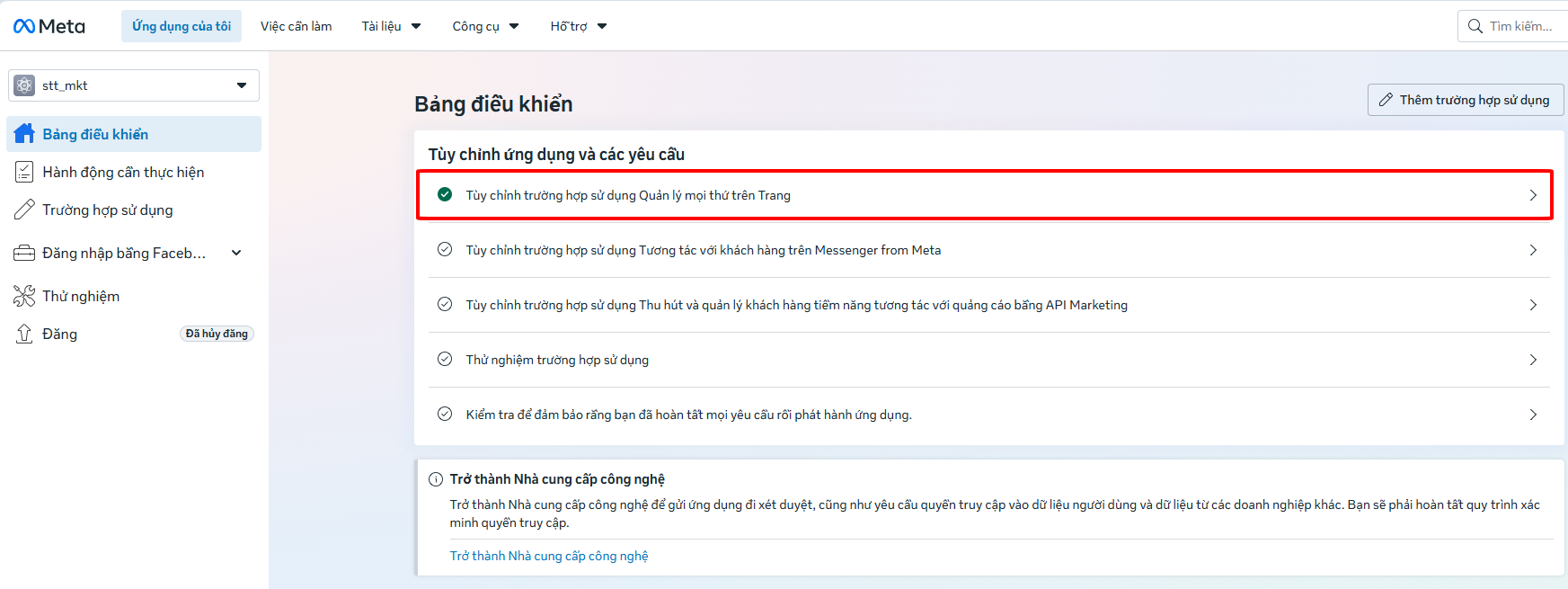
Bước 10 — Kiểm tra và bổ sung quyền
- Ở Bảng điều khiển, bấm dòng “Tùy chỉnh trường hợp sử dụng Quản lý mọi thứ trên Trang”.
- Sang thẻ Quyền và tính năng. Dùng Ctrl+F tìm từng quyền dưới đây; dòng nào cột
Hành động còn nút “+ Thêm” thì bấm vào, dòng nào đã ghi “Sẵn sàng thử nghiệm”
thì bỏ qua:
pages_manage_engagement pages_manage_posts read_insights - Bấm ô xổ xuống ở góc trên bên trái (đang ghi Quản lý Trang) để chuyển sang hai trường hợp
sử dụng còn lại, kiểm tra tương tự:
- Messenger from Meta → cần
pages_messaging - Thu hút & quản lý khách hàng tiềm năng → cần
leads_retrieval
- Messenger from Meta → cần
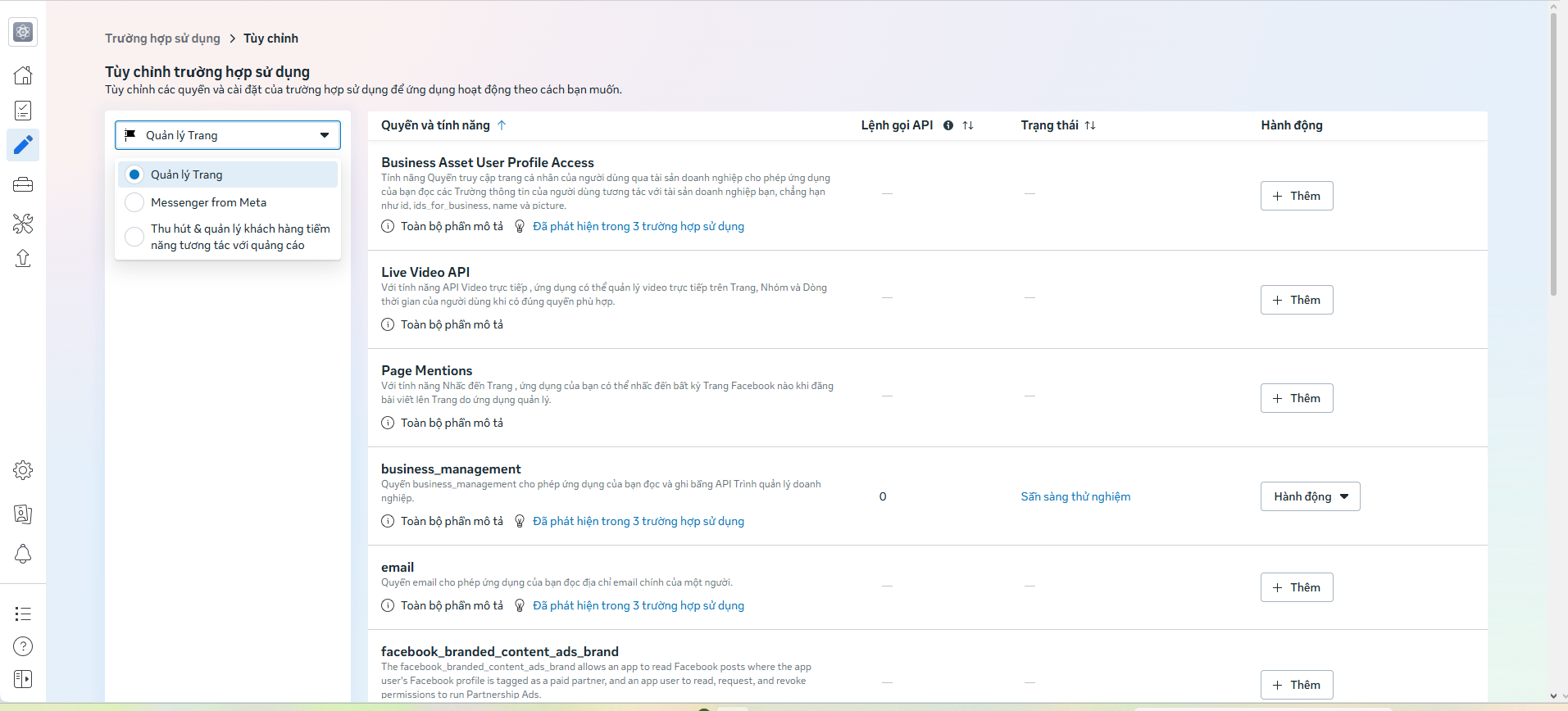
Phần lớn quyền đã tự có sẵn theo trường hợp sử dụng. Chỉ thêm đúng những quyền trong danh sách trên,
đừng thêm thừa — quyền thừa làm khách hàng e ngại khi bấm đồng ý.
Bước 11 — Cấu hình Webhook
Webhook giúp tin nhắn, bình luận và lead chảy về CMS ngay khi phát sinh.
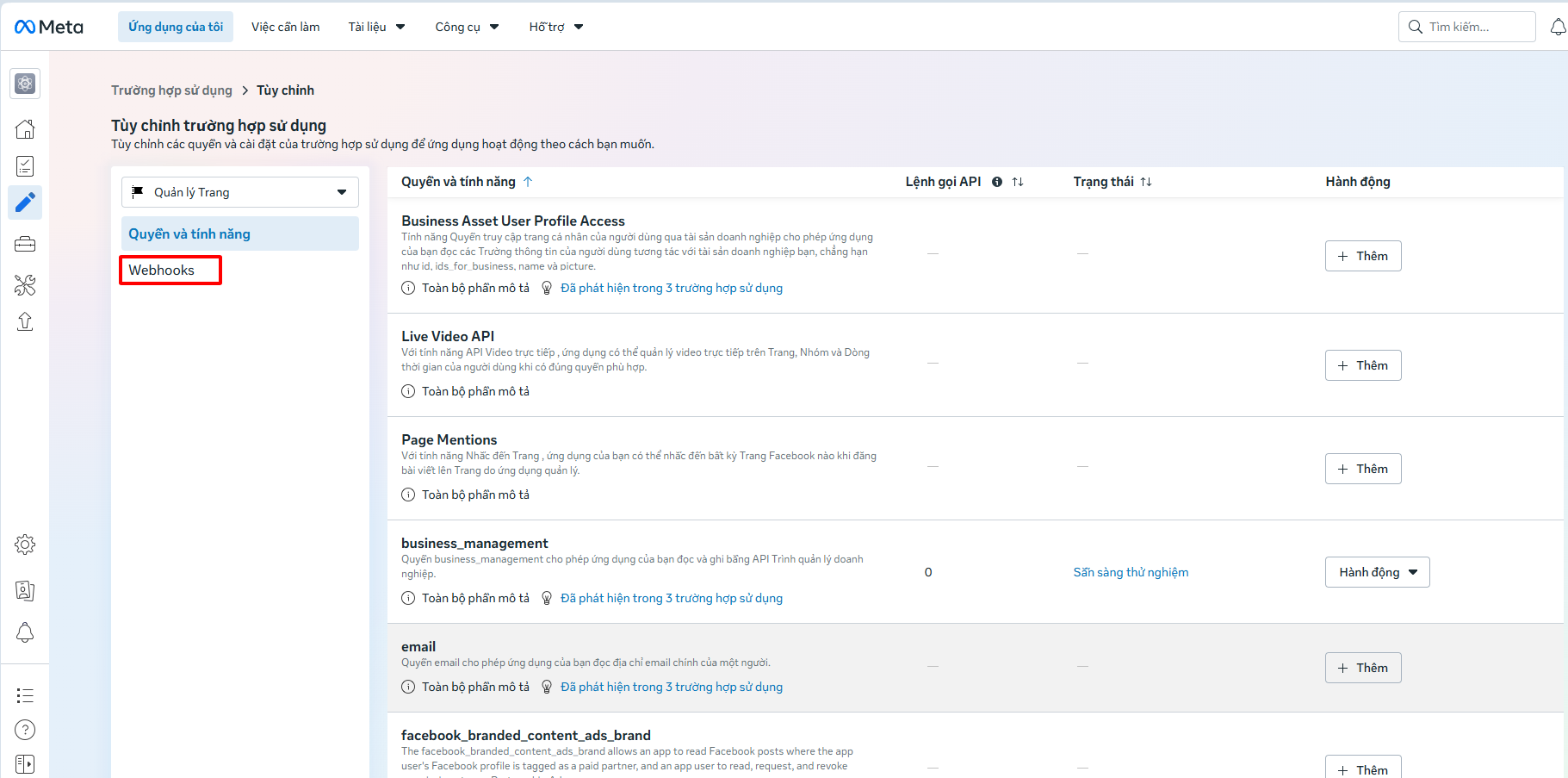
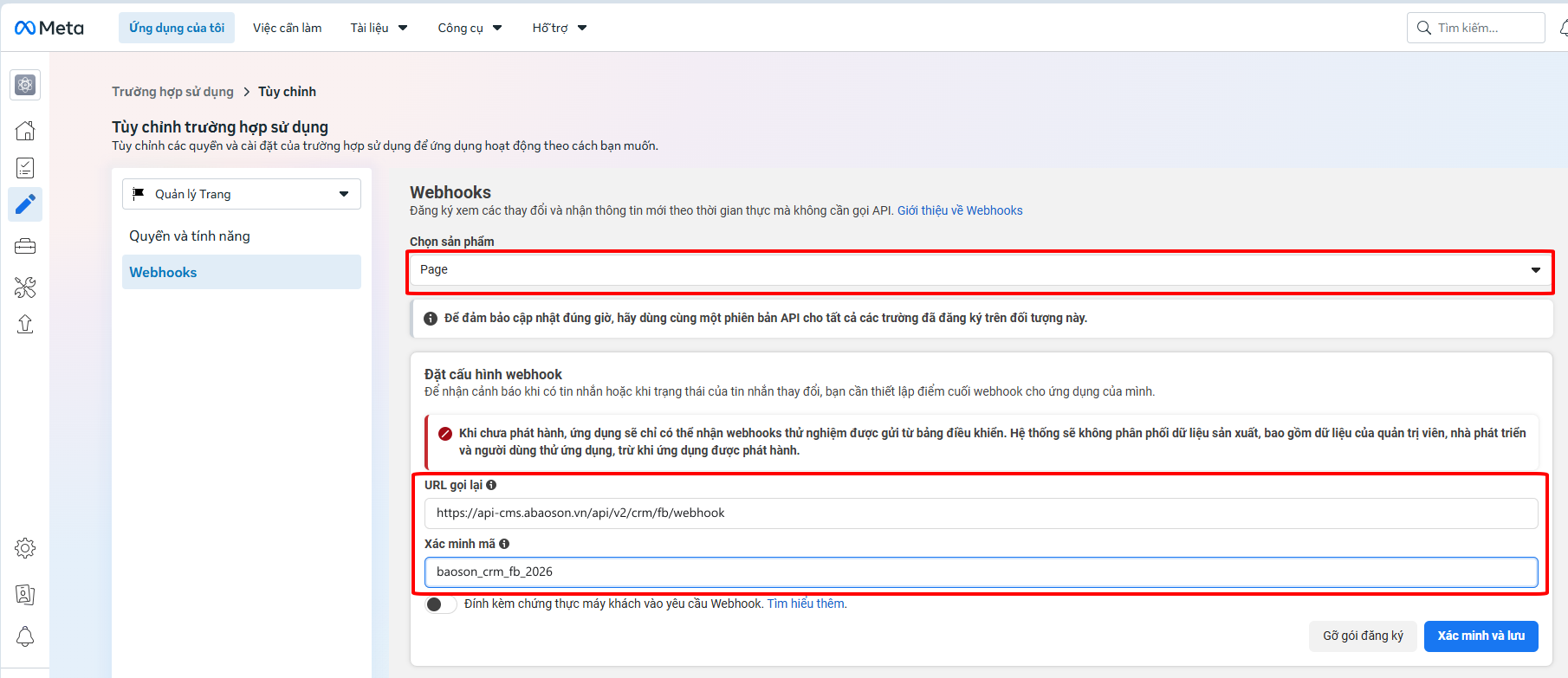
- Vẫn ở màn Tùy chỉnh trường hợp sử dụng (chọn Quản lý Trang), bấm thẻ Webhooks ở menu con bên trái.
- Ô Chọn sản phẩm phía trên: đổi từ User sang Page.
- Điền hai ô:
URL gọi lại: https://api-cms.abaoson.vn/api/v2/crm/fb/webhook Xác minh mã: baoson_crm_fb_2026 - Công tắc “Đính kèm chứng thực máy khách” để tắt.
- Bấm Xác minh và lưu.
- Bảng Trường webhook hiện ra bên dưới. Bấm Đăng ký cho đúng 3 trường:
messages,feed,leadgen. Danh sách rất dài, xếp theo bảng chữ cái — dùng Ctrl+F cho nhanh. Đăng ký xong nút đổi thành Đã đăng ký.
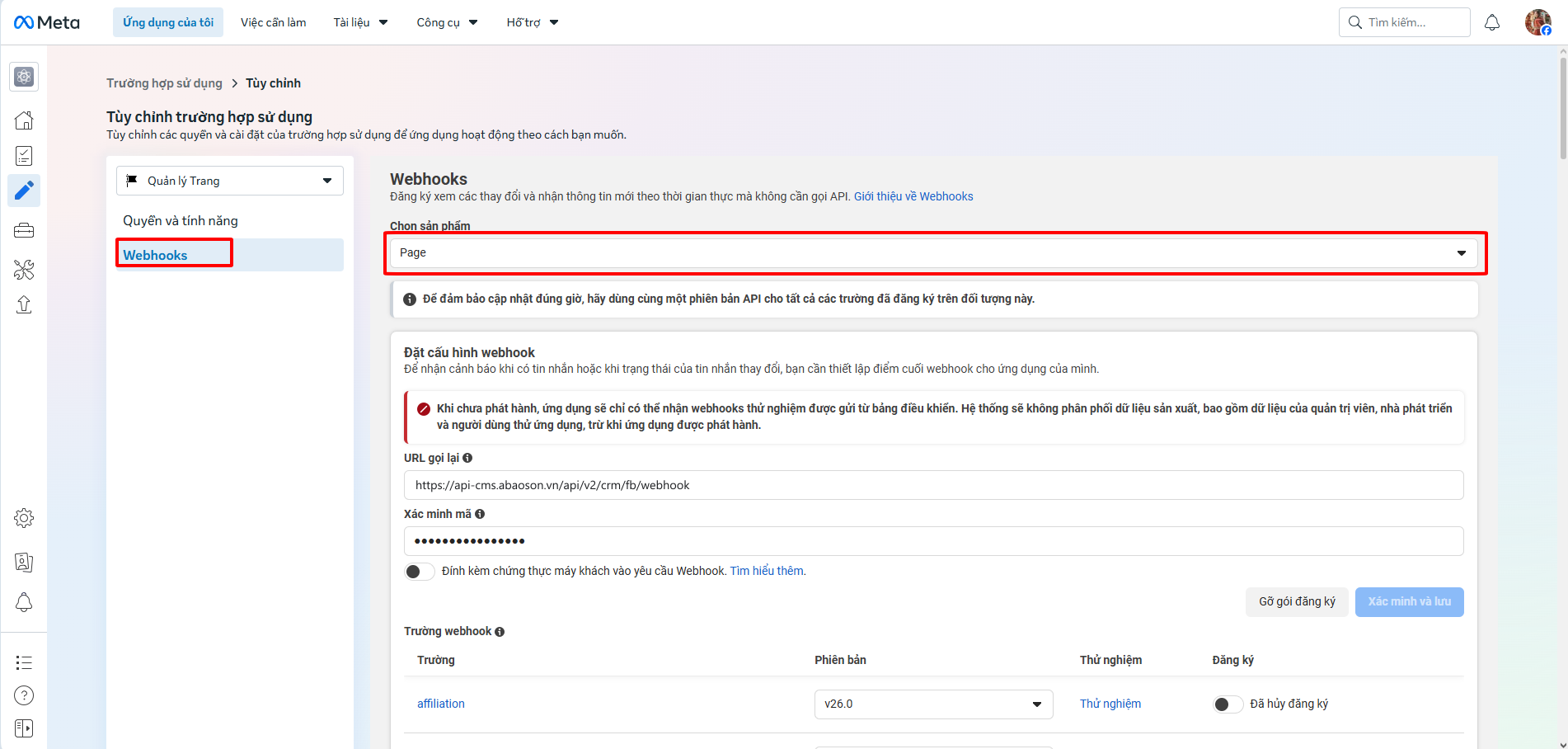
Đừng dừng lại ở “Xác minh và lưu”. Xác minh xong mới chỉ là Facebook công nhận địa chỉ có
thật; nếu chưa gạt Đăng ký cho 3 trường trên thì Facebook không gửi gì cả — Chat đa
kênh và Kho Data sẽ im lặng mãi mà không có lỗi nào báo ra.
Bạn sẽ thấy khung đỏ “Khi chưa phát hành, ứng dụng sẽ chỉ có thể nhận webhooks thử nghiệm…”.
Đây không phải lỗi, nhưng là điểm khác quan trọng so với kiểu cũ: App chưa phát hành thì
không nhận được tin nhắn thật nào, kể cả tin của chính bạn. Bắt buộc phải làm hết Bước 12 và 13.
Bước 12 — Điền thông tin cơ bản
- Menu trái → Cài đặt ứng dụng → Thông tin cơ bản.
- Miền của ứng dụng: thêm
api-cms.abaoson.vnvàcms.abaoson.vn - URL Chính sách quyền riêng tư:
https://abaoson.vn/chinh-sach-bao-mat - App icon: tải lên ảnh vuông 1024×1024.
- Hạng mục: chọn một mục bất kỳ phù hợp, ví dụ Kinh doanh và trang.
- Bấm Lưu thay đổi.
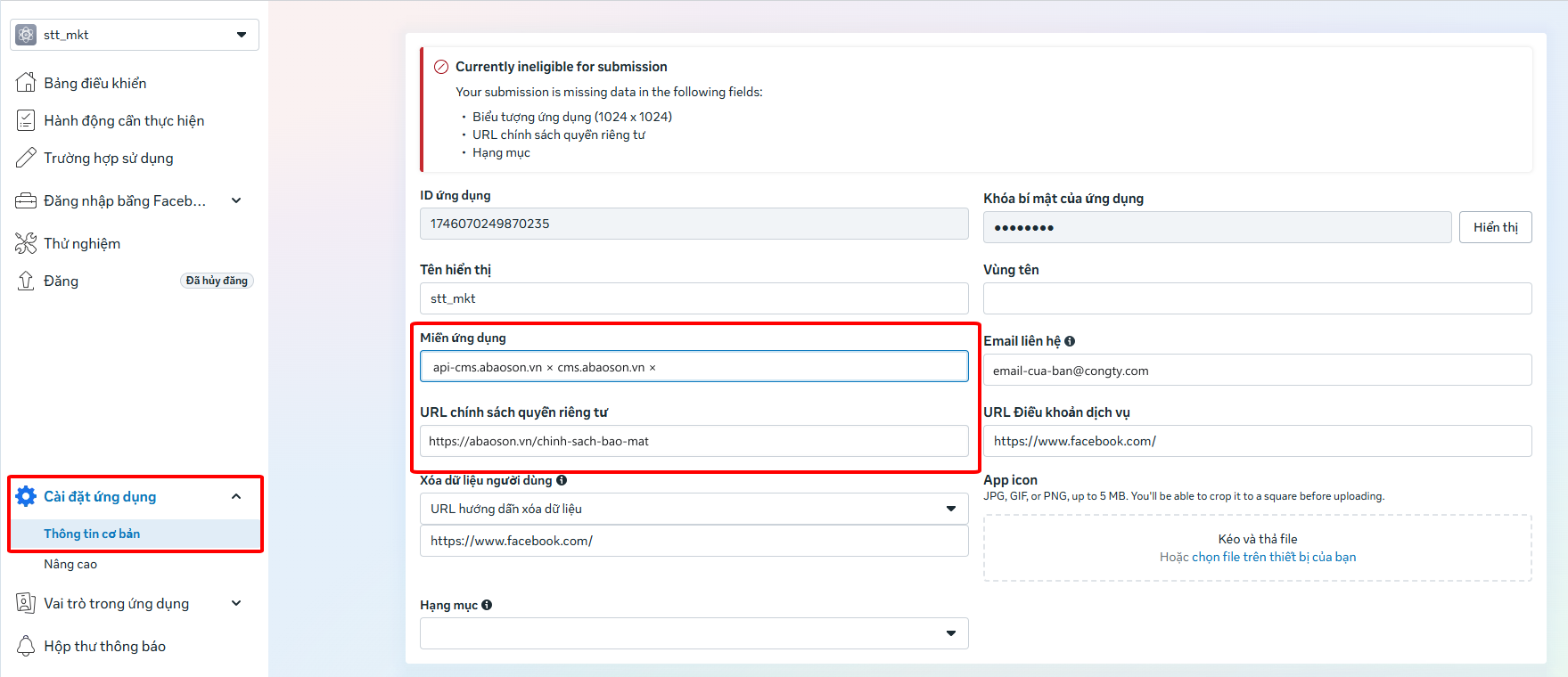
Khung đỏ “Currently ineligible for submission” liệt kê đúng những thứ còn thiếu để phát hành:
biểu tượng 1024×1024, URL chính sách quyền riêng tư và Hạng mục. Điền đủ ba thứ
này thì khung đỏ biến mất.
Bước 13 — Khai đường dẫn quay lại
- Menu trái → Đăng nhập bằng Facebook → Cài đặt.
- Ô URI chuyển hướng OAuth hợp lệ, dán chính xác dòng này rồi nhấn Enter để nó thành thẻ:
https://api-cms.abaoson.vn/api/v2/crm/fb/callback - Kéo xuống mục Yêu cầu xóa dữ liệu, ô URL yêu cầu xóa dữ liệu dán:
https://api-cms.abaoson.vn/api/v2/crm/fb/data-deletion - Bấm Save Changes ở cuối trang.
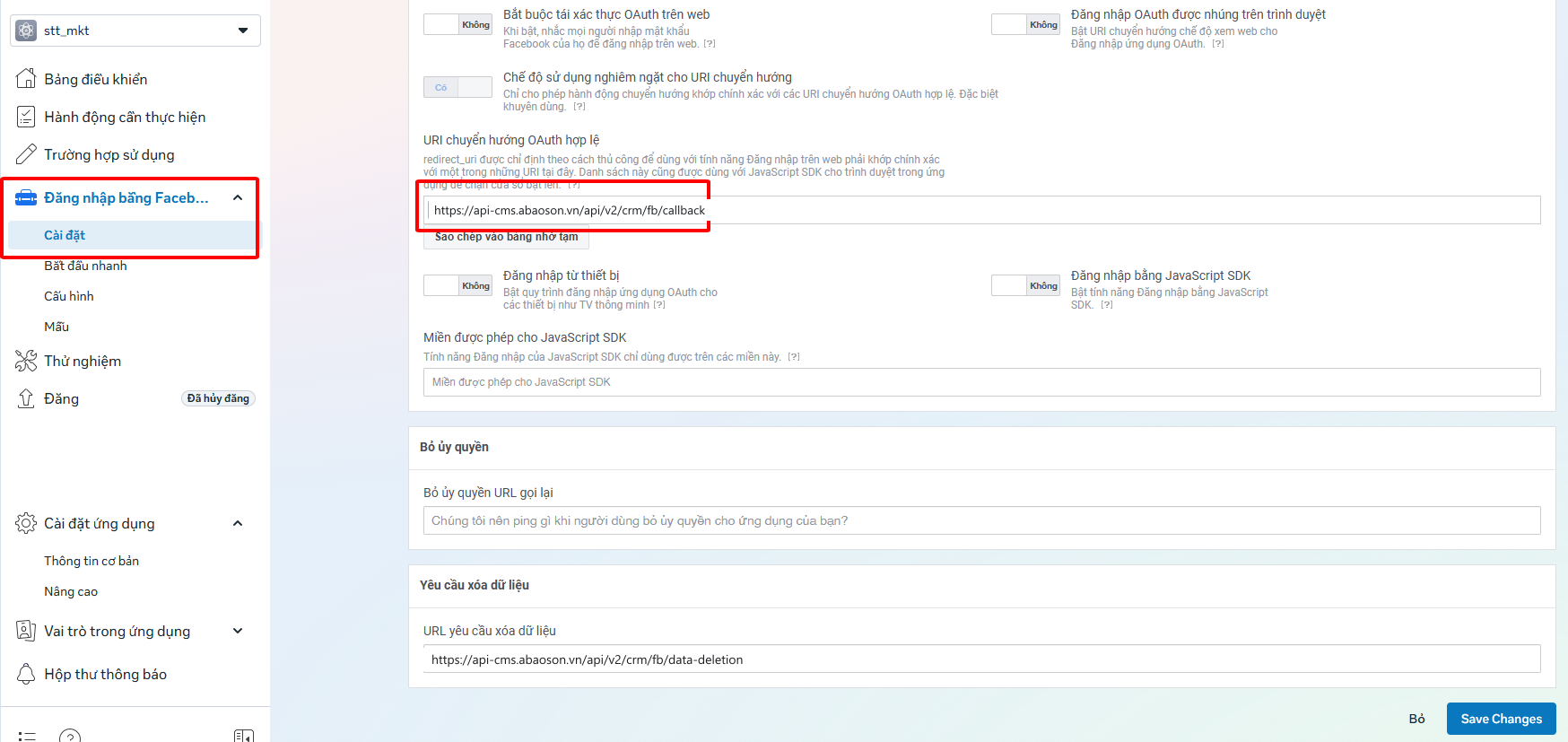
Thiếu bước này thì bấm "Kết nối Facebook" trong CMS sẽ báo lỗi "URL bị chặn". Dán đúng từng ký
tự, không thêm dấu
/ ở cuối.
Bước 14 — Phát hành ứng dụng
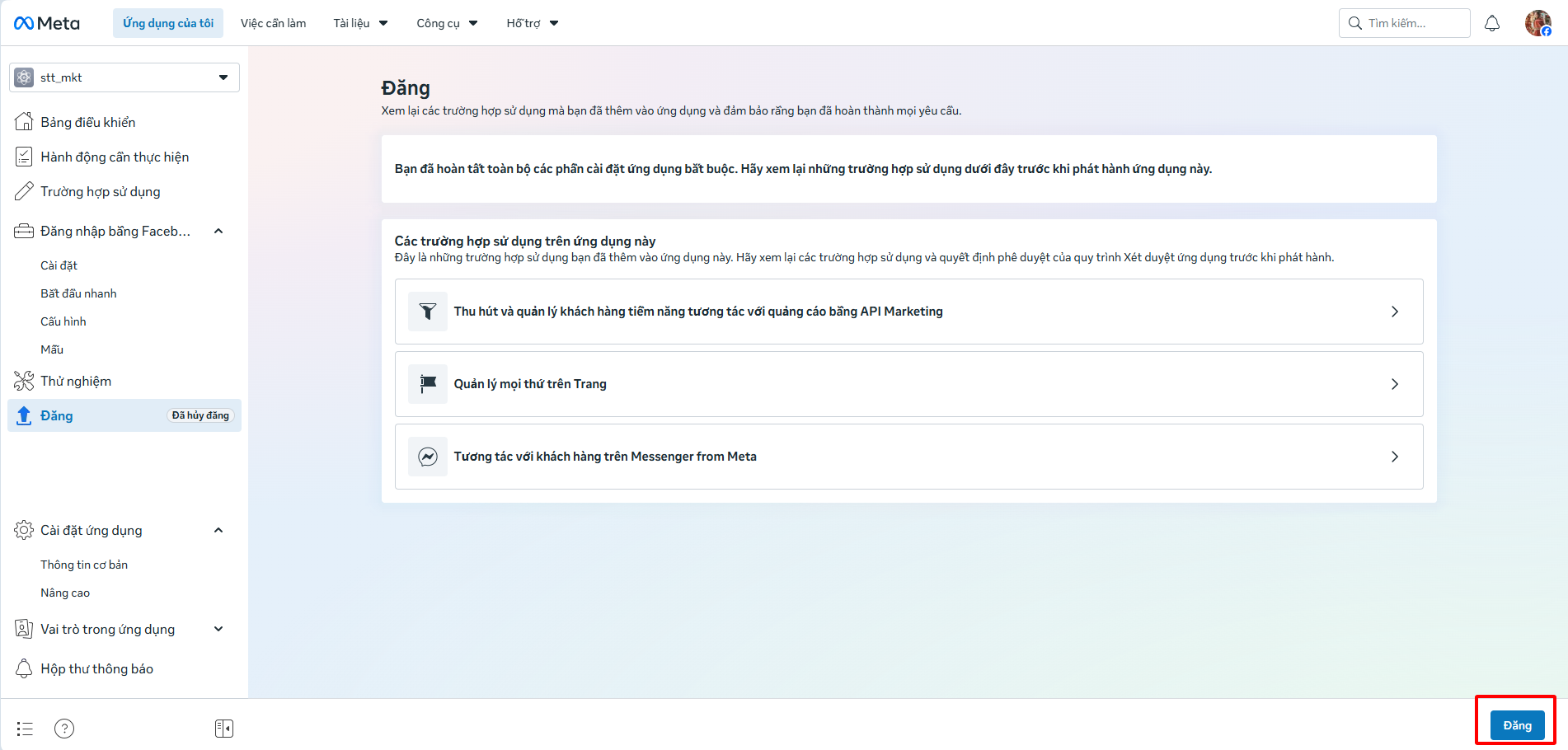
- Menu trái → Đăng (đang gắn nhãn Đã hủy đăng).
- Nếu đã điền đủ ở Bước 12, đầu trang sẽ ghi “Bạn đã hoàn tất toàn bộ các phần cài đặt ứng dụng bắt buộc”.
- Bấm nút Đăng ở góc dưới bên phải.
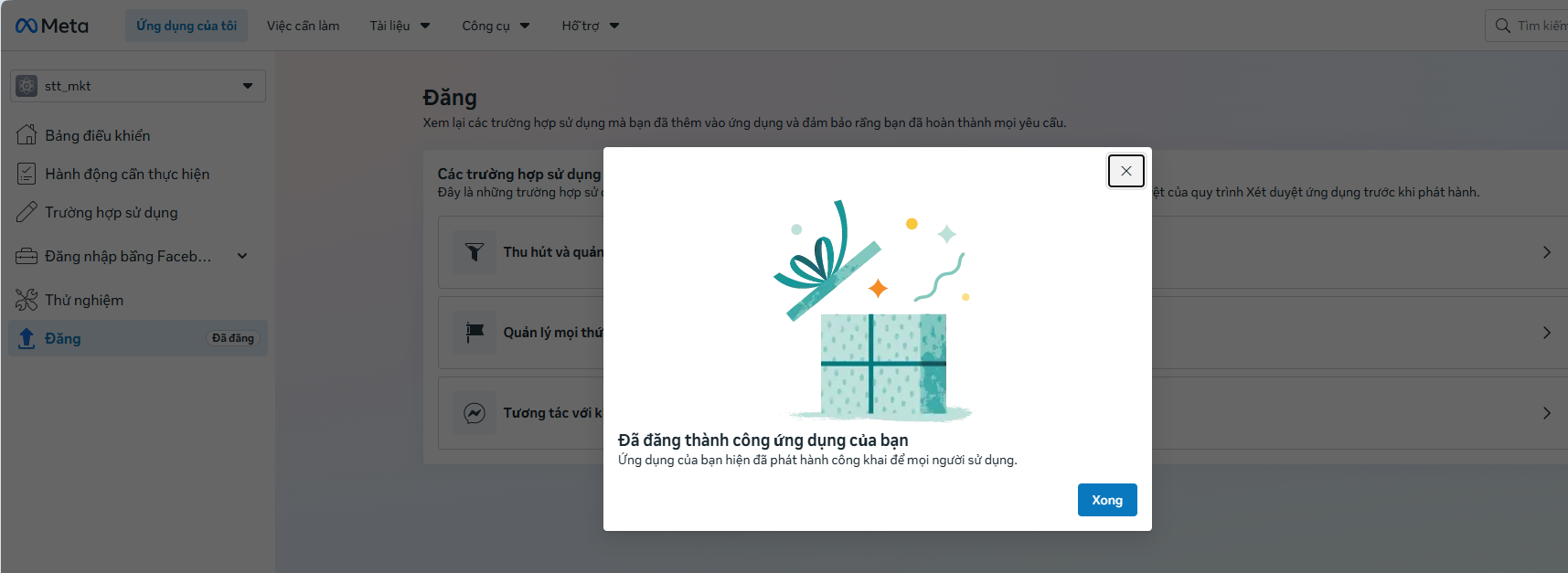
- Hiện thông báo “Đã đăng thành công ứng dụng của bạn” → bấm Xong. Nhãn ở menu trái đổi thành Đã đăng.
Không cần gửi Xét duyệt ứng dụng. Các quyền ở trên đều dùng được ở mức thường với Trang do
chính bạn quản trị, nên bấm Đăng là xong ngay, không phải chờ Meta duyệt.
Bước 15 — Sao chép App ID và App Secret
- Menu trái → Cài đặt ứng dụng → Thông tin cơ bản.
- Sao chép ID ứng dụng — một dãy số.
- Ở ô Khoá bí mật của ứng dụng, bấm Hiển thị, nhập lại mật khẩu Facebook rồi sao chép — chuỗi 32 ký tự.
Khoá bí mật là mật khẩu của ứng dụng. Ai có nó cũng mạo danh được App của bạn — đừng chụp màn
hình gửi qua chat, đừng dán vào tài liệu chung.
Bước 16 — Dán vào CMS và kết nối Trang
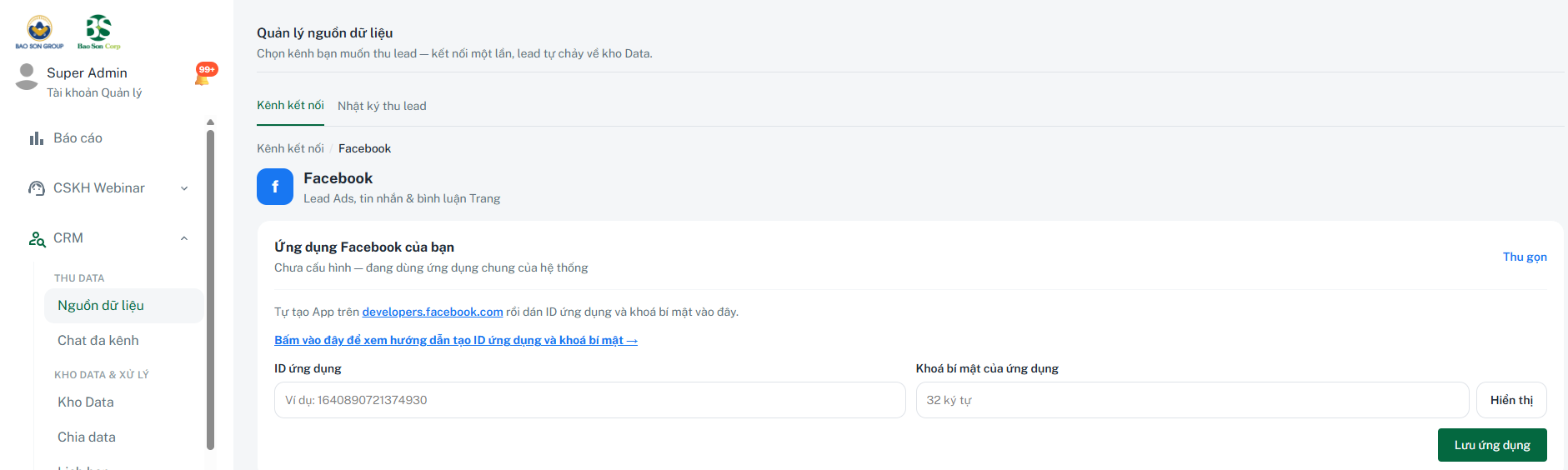
- Vào CMS → CRM → Kênh kết nối → thẻ Facebook.
- Ở khối Ứng dụng Facebook của bạn trên cùng, dán ID ứng dụng và Khoá bí mật → bấm Lưu ứng dụng.
- Bấm Đăng nhập Facebook → chọn đúng các Trang cần dùng → đồng ý cấp quyền.
Xong! Thử ngay: dùng một tài khoản Facebook khác nhắn tin cho Trang, kèm một số điện thoại.
Vài giây sau mở Chat đa kênh trong CMS là thấy hội thoại, và Kho Data có khách mới.
Nếu không thấy gì, kiểm lại theo thứ tự: đã bấm Đăng chưa (Bước 14), đã Đăng ký đủ 3
trường webhook chưa (Bước 11), và ô Chọn sản phẩm đã là Page chưa.